Domain druckerpatronenzubehör.de kaufen?
Wir ziehen mit dem Projekt
druckerpatronenzubehör.de um.
Sind Sie am Kauf der Domain
druckerpatronenzubehör.de interessiert?
domain@kv-gmbh.de · 0541-91531010
Domain druckerpatronenzubehör.de kaufen?
Wie komme ich in MSConfig?
Um in MSConfig zu gelangen, musst du zuerst das Startmenü öffnen. Suche dort nach "Ausführen" und klicke darauf. In dem sich öffnenden Fenster gibst du "msconfig" ein und klickst auf "OK". Dadurch wird das Systemkonfigurationsprogramm gestartet, in dem du verschiedene Einstellungen für den Systemstart, Dienste und Programme vornehmen kannst. Hast du MSConfig geöffnet, kannst du nun die gewünschten Änderungen vornehmen und auf "Übernehmen" klicken, um sie zu speichern. Denke daran, dass Änderungen in MSConfig Auswirkungen auf den Startvorgang deines Computers haben können, also sei vorsichtig, wenn du Einstellungen änderst. **
Wo finde ich die msconfig?
Die msconfig (Systemkonfiguration) ist ein Dienstprogramm in Windows-Betriebssystemen, mit dem Benutzer verschiedene Systemeinstellungen ändern können. Um die msconfig zu öffnen, können Sie einfach die Windows-Taste + R drücken, "msconfig" eingeben und auf "OK" klicken. Alternativ können Sie auch im Startmenü nach "msconfig" suchen. Ein weiterer Weg, um die msconfig zu finden, ist über den Task-Manager. Klicken Sie mit der rechten Maustaste auf die Taskleiste, wählen Sie "Task-Manager" aus, gehen Sie zum Register "Start" und klicken Sie auf "Task-Manager öffnen". Dort finden Sie die Option, die msconfig zu öffnen. In der msconfig können Sie verschiedene Systemeinstellungen wie den Startmodus, die Dienste und Programme, die beim Start geladen werden, anpassen. **
Ähnliche Suchbegriffe für Msconfig
Top-Angebote
Produkte zum Begriff Msconfig:
-
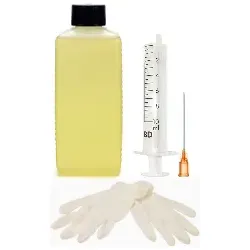
100 ml Druckkopf-Reiniger Standard + Spritze, Kanüle und 2 Latex-Handschuhe100 ml Druckkopf-Reiniger Standard Druckkopfreiniger für die Reinigung der Druckköpfe und Druckkopfpatronen aller bekannten MarkenMenge: 1 x 100 ml Im Set mit einer Spritze, einer Kanüle und 2 Latex-Handschuhen. Anwendung Permanentdruckköpfe: Permanentdruckköpfe sind fest im Drucker installiert und lassen sich meist nicht ausbauen. Die Patronen sind reine Tintentanks die in den Permanentdruckkopf eingesetzt werden und einzeln entnommen werden können. Nach der Entnahme der Patronen, sieht man die Tintenaufnahmen der unterschiedlichen Tintenfarben. Über diese wird der Druckkopf mit Tinte versorgt. Zur Reinigung gibt man auf die Tintenaufnahme mehrere Tropfen des Druckkopfreinigers. Der Reiniger wird normalerweise sofort eingezogen. Den Reiniger ca. 10 Minuten einwirken lassen. Evtl. nach einer Weile noch einige Tropfen hinzu geben. Bei leicht eingetrockneten oder verstopften Druckköpfen sollte die Reinigungswirkung jetzt schon Erfolg zeigen. Stärkere eingetrocknete Druckköpfe benötigen eine Einwirkzeit von mehreren Stunden. Nach dem Reinigungsvorgang die Tintenpatronen wieder in den Drucker einsetzen und testen. Hierfür zuerst die Reinigungsfunktion im Menü Ihres Druckers verwenden und danach eine Testseite drucken. Eventuell muss der Vorgang wiederholt werden. Druckkopf-Patronen: Bei Druckköpfen, die direkt mit dem Patronenkörper verbunden sind, empfehlen wir bei leichten Verschmutzungen das direkte Auftragen des Reinigers auf die Düsenplatte. Hierzu verwendet man z. B. ein Wattestäbchen oder man tropft den Reiniger direkt auf. Nach ca. zehn Minuten sollten kleinere Rückstände im Druckkopf gelöst sein. Falls das Ergebnis noch nicht zufriedenstellend ist, entnimmt man den Druckkopf und stellt ihn über mehrere Stunden in den Düsenreiniger, z. B. auf einem kleinen Teller. Danach den Druckkopf aus dem Reinigungsbad nehmen und den Reiniger vorsichtig mit einem Taschentuch o.ä. abwischen. Nach der Reinigung befindet sich im Druckkopf etwas Reinigungsflüssigkeit. Da Sie farblos ist, verdünnt sie die Tinte. Daher werden Ihre ersten Ausdrucke nicht die richtige Farbintensität aufweisen. Die korrekte Farbstärke wird erst nach mehreren Druckseiten erreicht. Sollte die Reinigung keinen Erfolg zeigen, ist davon auszugehen, dass der Druckkopf defekt ist. Sicherheits- und Gefahrenhinweise: Darf nicht in die Hände von Kindern gelangen. Kann allergische Hautreaktionen verursachen. Bei Berührung mit der Haut: mit viel Wasser waschen. Bei Kontakt mit Augen: einige Minuten behutsam mit Wasser spülen. Bei anhaltender Augenreizung: ärztlichen Rat einholen. Schutzhandschuhe/Schutzkleidung/Augenschutz/Gesichtsschutz tragen. Staub/Rauch/Gas/Nebel/Dampf/Aerosol nicht einatmen. Gesundheitsschädlich bei Einatmen.2,99 €*Versand: 5,95 €Sichere Weiterleitung zum Anbieter
-
100 ml Druckkopf-Reiniger Extra Stark + Spritze, Kanüle und 2 Latex-Handschuhe100 ml Druckkopf-Reiniger Extra Stark Druckkopfreiniger Extra Stark für die Reinigung der Druckköpfe und Druckkopfpatronen aller bekannten MarkenKann je nach Verschmutzung und Eintrocknung eines Druckkopfs bis zu max. 1:2 verdünnt werden Im Set mit einer Spritze, einer Kanüle und 2 Latex-Handschuhen.Menge: 1 x 100 ml Anwendung Permanentdruckköpfe: Permanentdruckköpfe sind fest im Drucker installiert und lassen sich meist nicht ausbauen. Die Patronen sind reine Tintentanks die in den Permanentdruckkopf eingesetzt werden und einzeln entnommen werden können. Nach der Entnahme der Patronen, sieht man die Tintenaufnahmen der unterschiedlichen Tintenfarben. Über diese wird der Druckkopf mit Tinte versorgt. Zur Reinigung gibt man auf die Tintenaufnahme mehrere Tropfen des Druckkopfreinigers. Der Reiniger wird normalerweise sofort eingezogen. Den Reiniger ca. 10 Minuten einwirken lassen. Evtl. nach einer Weile noch einige Tropfen hinzu geben. Bei leicht eingetrockneten oder verstopften Druckköpfen sollte die Reinigungswirkung jetzt schon Erfolg zeigen. Stärkere eingetrocknete Druckköpfe benötigen eine Einwirkzeit von mehreren Stunden. Nach dem Reinigungsvorgang die Tintenpatronen wieder in den Drucker einsetzen und testen. Hierfür zuerst die Reinigungsfunktion im Menü Ihres Druckers verwenden und danach eine Testseite drucken. Eventuell muss der Vorgang wiederholt werden. Druckkopf-Patronen: Bei Druckköpfen, die direkt mit dem Patronenkörper verbunden sind, empfehlen wir bei leichten Verschmutzungen das direkte Auftragen des Reinigers auf die Düsenplatte. Hierzu verwendet man z. B. ein Wattestäbchen oder man tropft den Reiniger direkt auf. Nach ca. zehn Minuten sollten kleinere Rückstände im Druckkopf gelöst sein. Falls das Ergebnis noch nicht zufriedenstellend ist, entnimmt man den Druckkopf und stellt ihn über mehrere Stunden in den Düsenreiniger, z. B. auf einem kleinen Teller. Danach den Druckkopf aus dem Reinigungsbad nehmen und den Reiniger vorsichtig mit einem Taschentuch o.ä. abwischen. Nach der Reinigung befindet sich im Druckkopf etwas Reinigungsflüssigkeit. Da Sie farblos ist, verdünnt sie die Tinte. Daher werden Ihre ersten Ausdrucke nicht die richtige Farbintensität aufweisen. Die korrekte Farbstärke wird erst nach mehreren Druckseiten erreicht. Sollte die Reinigung keinen Erfolg zeigen, ist davon auszugehen, dass der Druckkopf defekt ist. Sicherheits- und Gefahrenhinweise: Darf nicht in die Hände von Kindern gelangen. Kann allergische Hautreaktionen verursachen. Bei Berührung mit der Haut: mit viel Wasser waschen. Bei Kontakt mit Augen: einige Minuten behutsam mit Wasser spülen. Bei anhaltender Augenreizung: ärztlichen Rat einholen. Schutzhandschuhe/Schutzkleidung/Augenschutz/Gesichtsschutz tragen. Staub/Rauch/Gas/Nebel/Dampf/Aerosol nicht einatmen. Gesundheitsschädlich bei Einatmen.4,99 €*Versand: 5,95 €Sichere Weiterleitung zum Anbieter

-
Wie komme ich in die msconfig?
Um in die msconfig zu gelangen, musst du zuerst das Startmenü öffnen. Anschließend kannst du entweder "msconfig" direkt in die Suchleiste eingeben oder auf "Ausführen" klicken und dort "msconfig" eingeben. Drücke dann die Eingabetaste oder klicke auf "OK". Dadurch öffnet sich das Systemkonfigurationsprogramm, in dem du verschiedene Einstellungen für den Systemstart, Dienste und Programme vornehmen kannst. Stelle sicher, dass du Änderungen nur vornimmst, wenn du genau weißt, was du tust, da falsche Einstellungen das System beeinträchtigen können. **
-
Was ist der Timeout-Wert in msconfig?
Der Timeout-Wert in msconfig bezieht sich auf die Zeit, die das Betriebssystem wartet, bevor es automatisch das Standardbetriebssystem startet. Wenn mehrere Betriebssysteme auf dem Computer installiert sind, können Benutzer auswählen, welches Betriebssystem beim Start des Computers verwendet werden soll. Der Timeout-Wert gibt an, wie lange das Betriebssystem auf eine Benutzereingabe wartet, bevor es das Standardbetriebssystem startet. **
-
Wo finde ich bei Windows 10 msconfig?
Um auf msconfig in Windows 10 zuzugreifen, kannst du einfach die Tastenkombination Windows + R drücken, um das Ausführen-Fenster zu öffnen. Dort gibst du "msconfig" ein und klickst auf "OK". Alternativ kannst du auch die Windows-Suche verwenden und nach "msconfig" suchen. Eine weitere Möglichkeit ist, die Systemkonfiguration über den Task-Manager zu öffnen, indem du Strg + Umschalt + Esc drückst und dann auf "Datei" > "Ausführen neuer Task" gehst und "msconfig" eingibst. Du kannst auch die Eingabeaufforderung öffnen und "msconfig" eingeben, um auf die Systemkonfiguration zuzugreifen. **
-
Was bedeutet der Start-Timeout bei msconfig?
Der Start-Timeout in msconfig ist die Zeit, die das Betriebssystem wartet, bevor es automatisch den Standardstartvorgang fortsetzt. Wenn während dieser Zeit keine Benutzereingabe erfolgt, wird das Betriebssystem automatisch gestartet. Der Start-Timeout kann verwendet werden, um dem Benutzer die Möglichkeit zu geben, bestimmte Einstellungen vorzunehmen oder Probleme zu beheben, bevor das Betriebssystem geladen wird. **

Was ist, wenn msconfig falsch eingestellt ist?
Wenn msconfig falsch eingestellt ist, kann dies zu verschiedenen Problemen führen. Zum Beispiel kann es dazu führen, dass bestimmte Programme oder Dienste nicht mehr starten oder dass das System langsamer wird. Es ist daher wichtig, msconfig vorsichtig zu verwenden und nur die Einstellungen zu ändern, von denen man sicher ist, dass sie keine negativen Auswirkungen haben. **
Wie kann man msconfig über die Eingabeaufforderung konfigurieren?
Um msconfig über die Eingabeaufforderung zu konfigurieren, öffnen Sie die Eingabeaufforderung als Administrator und geben Sie "msconfig" ein. Dadurch wird das Systemkonfigurationsprogramm geöffnet, in dem Sie verschiedene Einstellungen vornehmen können, wie zum Beispiel den Starttyp des Computers, die Startoptionen und die Dienste, die beim Start geladen werden sollen. Sie können auch auf die Registerkarten "Allgemein", "Start", "Dienste", "Start" und "Tools" zugreifen, um weitere Konfigurationen vorzunehmen. **
Top-Angebote
Produkte zum Begriff Msconfig:
-
500 ml Druckkopf-Reiniger Standard500 ml Druckkopf-Reiniger Standard Druckkopfreiniger für die Reinigung der Druckköpfe und Druckkopfpatronen aller bekannten MarkenMenge: 1 x 500 ml Anwendung Permanentdruckköpfe: Permanentdruckköpfe sind fest im Drucker installiert und lassen sich meist nicht ausbauen. Die Patronen sind reine Tintentanks die in den Permanentdruckkopf eingesetzt werden und einzeln entnommen werden können. Nach der Entnahme der Patronen, sieht man die Tintenaufnahmen der unterschiedlichen Tintenfarben. Über diese wird der Druckkopf mit Tinte versorgt. Zur Reinigung gibt man auf die Tintenaufnahme mehrere Tropfen des Druckkopfreinigers. Der Reiniger wird normalerweise sofort eingezogen. Den Reiniger ca. 10 Minuten einwirken lassen. Evtl. nach einer Weile noch einige Tropfen hinzu geben. Bei leicht eingetrockneten oder verstopften Druckköpfen sollte die Reinigungswirkung jetzt schon Erfolg zeigen. Stärkere eingetrocknete Druckköpfe benötigen eine Einwirkzeit von mehreren Stunden. Nach dem Reinigungsvorgang die Tintenpatronen wieder in den Drucker einsetzen und testen. Hierfür zuerst die Reinigungsfunktion im Menü Ihres Druckers verwenden und danach eine Testseite drucken. Eventuell muss der Vorgang wiederholt werden. Druckkopf-Patronen: Bei Druckköpfen, die direkt mit dem Patronenkörper verbunden sind, empfehlen wir bei leichten Verschmutzungen das direkte Auftragen des Reinigers auf die Düsenplatte. Hierzu verwendet man z. B. ein Wattestäbchen oder man tropft den Reiniger direkt auf. Nach ca. zehn Minuten sollten kleinere Rückstände im Druckkopf gelöst sein. Falls das Ergebnis noch nicht zufriedenstellend ist, entnimmt man den Druckkopf und stellt ihn über mehrere Stunden in den Düsenreiniger, z. B. auf einem kleinen Teller. Danach den Druckkopf aus dem Reinigungsbad nehmen und den Reiniger vorsichtig mit einem Taschentuch o.ä. abwischen. Nach der Reinigung befindet sich im Druckkopf etwas Reinigungsflüssigkeit. Da Sie farblos ist, verdünnt sie die Tinte. Daher werden Ihre ersten Ausdrucke nicht die richtige Farbintensität aufweisen. Die korrekte Farbstärke wird erst nach mehreren Druckseiten erreicht. Sollte die Reinigung keinen Erfolg zeigen, ist davon auszugehen, dass der Druckkopf defekt ist. Sicherheits- und Gefahrenhinweise: Darf nicht in die Hände von Kindern gelangen. Kann allergische Hautreaktionen verursachen. Bei Berührung mit der Haut: mit viel Wasser waschen. Bei Kontakt mit Augen: einige Minuten behutsam mit Wasser spülen. Bei anhaltender Augenreizung: ärztlichen Rat einholen. Schutzhandschuhe/Schutzkleidung/Augenschutz/Gesichtsschutz tragen. Staub/Rauch/Gas/Nebel/Dampf/Aerosol nicht einatmen. Gesundheitsschädlich bei Einatmen.12,99 €*Versand: 5,95 €Sichere Weiterleitung zum Anbieter
-
500 ml Druckkopf-Reiniger Extra Stark500 ml Druckkopf-Reiniger Extra Stark Druckkopfreiniger Extra Stark für die Reinigung der Druckköpfe und Druckkopfpatronen aller bekannten MarkenKann je nach Verschmutzung und Eintrocknung eines Druckkopfs bis zu max. 1:2 verdünnt werden Menge: 500 ml Anwendung Permanentdruckköpfe: Permanentdruckköpfe sind fest im Drucker installiert und lassen sich meist nicht ausbauen. Die Patronen sind reine Tintentanks die in den Permanentdruckkopf eingesetzt werden und einzeln entnommen werden können. Nach der Entnahme der Patronen, sieht man die Tintenaufnahmen der unterschiedlichen Tintenfarben. Über diese wird der Druckkopf mit Tinte versorgt. Zur Reinigung gibt man auf die Tintenaufnahme mehrere Tropfen des Druckkopfreinigers. Der Reiniger wird normalerweise sofort eingezogen. Den Reiniger ca. 10 Minuten einwirken lassen. Evtl. nach einer Weile noch einige Tropfen hinzu geben. Bei leicht eingetrockneten oder verstopften Druckköpfen sollte die Reinigungswirkung jetzt schon Erfolg zeigen. Stärkere eingetrocknete Druckköpfe benötigen eine Einwirkzeit von mehreren Stunden. Nach dem Reinigungsvorgang die Tintenpatronen wieder in den Drucker einsetzen und testen. Hierfür zuerst die Reinigungsfunktion im Menü Ihres Druckers verwenden und danach eine Testseite drucken. Eventuell muss der Vorgang wiederholt werden. Druckkopf-Patronen: Bei Druckköpfen, die direkt mit dem Patronenkörper verbunden sind, empfehlen wir bei leichten Verschmutzungen das direkte Auftragen des Reinigers auf die Düsenplatte. Hierzu verwendet man z. B. ein Wattestäbchen oder man tropft den Reiniger direkt auf. Nach ca. zehn Minuten sollten kleinere Rückstände im Druckkopf gelöst sein. Falls das Ergebnis noch nicht zufriedenstellend ist, entnimmt man den Druckkopf und stellt ihn über mehrere Stunden in den Düsenreiniger, z. B. auf einem kleinen Teller. Danach den Druckkopf aus dem Reinigungsbad nehmen und den Reiniger vorsichtig mit einem Taschentuch o.ä. abwischen. Nach der Reinigung befindet sich im Druckkopf etwas Reinigungsflüssigkeit. Da Sie farblos ist, verdünnt sie die Tinte. Daher werden Ihre ersten Ausdrucke nicht die richtige Farbintensität aufweisen. Die korrekte Farbstärke wird erst nach mehreren Druckseiten erreicht. Sollte die Reinigung keinen Erfolg zeigen, ist davon auszugehen, dass der Druckkopf defekt ist. Sicherheits- und Gefahrenhinweise: Darf nicht in die Hände von Kindern gelangen. Kann allergische Hautreaktionen verursachen. Bei Berührung mit der Haut: mit viel Wasser waschen. Bei Kontakt mit Augen: einige Minuten behutsam mit Wasser spülen. Bei anhaltender Augenreizung: ärztlichen Rat einholen. Schutzhandschuhe/Schutzkleidung/Augenschutz/Gesichtsschutz tragen. Staub/Rauch/Gas/Nebel/Dampf/Aerosol nicht einatmen. Gesundheitsschädlich bei Einatmen.19,99 €*Versand: 5,95 €Sichere Weiterleitung zum Anbieter
-
Wie komme ich in MSConfig?
Um in MSConfig zu gelangen, musst du zuerst das Startmenü öffnen. Suche dort nach "Ausführen" und klicke darauf. In dem sich öffnenden Fenster gibst du "msconfig" ein und klickst auf "OK". Dadurch wird das Systemkonfigurationsprogramm gestartet, in dem du verschiedene Einstellungen für den Systemstart, Dienste und Programme vornehmen kannst. Hast du MSConfig geöffnet, kannst du nun die gewünschten Änderungen vornehmen und auf "Übernehmen" klicken, um sie zu speichern. Denke daran, dass Änderungen in MSConfig Auswirkungen auf den Startvorgang deines Computers haben können, also sei vorsichtig, wenn du Einstellungen änderst. **
-
Wo finde ich die msconfig?
Die msconfig (Systemkonfiguration) ist ein Dienstprogramm in Windows-Betriebssystemen, mit dem Benutzer verschiedene Systemeinstellungen ändern können. Um die msconfig zu öffnen, können Sie einfach die Windows-Taste + R drücken, "msconfig" eingeben und auf "OK" klicken. Alternativ können Sie auch im Startmenü nach "msconfig" suchen. Ein weiterer Weg, um die msconfig zu finden, ist über den Task-Manager. Klicken Sie mit der rechten Maustaste auf die Taskleiste, wählen Sie "Task-Manager" aus, gehen Sie zum Register "Start" und klicken Sie auf "Task-Manager öffnen". Dort finden Sie die Option, die msconfig zu öffnen. In der msconfig können Sie verschiedene Systemeinstellungen wie den Startmodus, die Dienste und Programme, die beim Start geladen werden, anpassen. **
-
Wie komme ich in die msconfig?
Um in die msconfig zu gelangen, musst du zuerst das Startmenü öffnen. Anschließend kannst du entweder "msconfig" direkt in die Suchleiste eingeben oder auf "Ausführen" klicken und dort "msconfig" eingeben. Drücke dann die Eingabetaste oder klicke auf "OK". Dadurch öffnet sich das Systemkonfigurationsprogramm, in dem du verschiedene Einstellungen für den Systemstart, Dienste und Programme vornehmen kannst. Stelle sicher, dass du Änderungen nur vornimmst, wenn du genau weißt, was du tust, da falsche Einstellungen das System beeinträchtigen können. **
-
Was ist der Timeout-Wert in msconfig?
Der Timeout-Wert in msconfig bezieht sich auf die Zeit, die das Betriebssystem wartet, bevor es automatisch das Standardbetriebssystem startet. Wenn mehrere Betriebssysteme auf dem Computer installiert sind, können Benutzer auswählen, welches Betriebssystem beim Start des Computers verwendet werden soll. Der Timeout-Wert gibt an, wie lange das Betriebssystem auf eine Benutzereingabe wartet, bevor es das Standardbetriebssystem startet. **
Ähnliche Suchbegriffe für Msconfig
-
100 ml Druckkopf-Reiniger Standard + Spritze, Kanüle und 2 Latex-Handschuhe100 ml Druckkopf-Reiniger Standard Druckkopfreiniger für die Reinigung der Druckköpfe und Druckkopfpatronen aller bekannten MarkenMenge: 1 x 100 ml Im Set mit einer Spritze, einer Kanüle und 2 Latex-Handschuhen. Anwendung Permanentdruckköpfe: Permanentdruckköpfe sind fest im Drucker installiert und lassen sich meist nicht ausbauen. Die Patronen sind reine Tintentanks die in den Permanentdruckkopf eingesetzt werden und einzeln entnommen werden können. Nach der Entnahme der Patronen, sieht man die Tintenaufnahmen der unterschiedlichen Tintenfarben. Über diese wird der Druckkopf mit Tinte versorgt. Zur Reinigung gibt man auf die Tintenaufnahme mehrere Tropfen des Druckkopfreinigers. Der Reiniger wird normalerweise sofort eingezogen. Den Reiniger ca. 10 Minuten einwirken lassen. Evtl. nach einer Weile noch einige Tropfen hinzu geben. Bei leicht eingetrockneten oder verstopften Druckköpfen sollte die Reinigungswirkung jetzt schon Erfolg zeigen. Stärkere eingetrocknete Druckköpfe benötigen eine Einwirkzeit von mehreren Stunden. Nach dem Reinigungsvorgang die Tintenpatronen wieder in den Drucker einsetzen und testen. Hierfür zuerst die Reinigungsfunktion im Menü Ihres Druckers verwenden und danach eine Testseite drucken. Eventuell muss der Vorgang wiederholt werden. Druckkopf-Patronen: Bei Druckköpfen, die direkt mit dem Patronenkörper verbunden sind, empfehlen wir bei leichten Verschmutzungen das direkte Auftragen des Reinigers auf die Düsenplatte. Hierzu verwendet man z. B. ein Wattestäbchen oder man tropft den Reiniger direkt auf. Nach ca. zehn Minuten sollten kleinere Rückstände im Druckkopf gelöst sein. Falls das Ergebnis noch nicht zufriedenstellend ist, entnimmt man den Druckkopf und stellt ihn über mehrere Stunden in den Düsenreiniger, z. B. auf einem kleinen Teller. Danach den Druckkopf aus dem Reinigungsbad nehmen und den Reiniger vorsichtig mit einem Taschentuch o.ä. abwischen. Nach der Reinigung befindet sich im Druckkopf etwas Reinigungsflüssigkeit. Da Sie farblos ist, verdünnt sie die Tinte. Daher werden Ihre ersten Ausdrucke nicht die richtige Farbintensität aufweisen. Die korrekte Farbstärke wird erst nach mehreren Druckseiten erreicht. Sollte die Reinigung keinen Erfolg zeigen, ist davon auszugehen, dass der Druckkopf defekt ist. Sicherheits- und Gefahrenhinweise: Darf nicht in die Hände von Kindern gelangen. Kann allergische Hautreaktionen verursachen. Bei Berührung mit der Haut: mit viel Wasser waschen. Bei Kontakt mit Augen: einige Minuten behutsam mit Wasser spülen. Bei anhaltender Augenreizung: ärztlichen Rat einholen. Schutzhandschuhe/Schutzkleidung/Augenschutz/Gesichtsschutz tragen. Staub/Rauch/Gas/Nebel/Dampf/Aerosol nicht einatmen. Gesundheitsschädlich bei Einatmen.2,99 €*Versand: 5,95 €Sichere Weiterleitung zum Anbieter
-
100 ml Druckkopf-Reiniger Extra Stark + Spritze, Kanüle und 2 Latex-Handschuhe100 ml Druckkopf-Reiniger Extra Stark Druckkopfreiniger Extra Stark für die Reinigung der Druckköpfe und Druckkopfpatronen aller bekannten MarkenKann je nach Verschmutzung und Eintrocknung eines Druckkopfs bis zu max. 1:2 verdünnt werden Im Set mit einer Spritze, einer Kanüle und 2 Latex-Handschuhen.Menge: 1 x 100 ml Anwendung Permanentdruckköpfe: Permanentdruckköpfe sind fest im Drucker installiert und lassen sich meist nicht ausbauen. Die Patronen sind reine Tintentanks die in den Permanentdruckkopf eingesetzt werden und einzeln entnommen werden können. Nach der Entnahme der Patronen, sieht man die Tintenaufnahmen der unterschiedlichen Tintenfarben. Über diese wird der Druckkopf mit Tinte versorgt. Zur Reinigung gibt man auf die Tintenaufnahme mehrere Tropfen des Druckkopfreinigers. Der Reiniger wird normalerweise sofort eingezogen. Den Reiniger ca. 10 Minuten einwirken lassen. Evtl. nach einer Weile noch einige Tropfen hinzu geben. Bei leicht eingetrockneten oder verstopften Druckköpfen sollte die Reinigungswirkung jetzt schon Erfolg zeigen. Stärkere eingetrocknete Druckköpfe benötigen eine Einwirkzeit von mehreren Stunden. Nach dem Reinigungsvorgang die Tintenpatronen wieder in den Drucker einsetzen und testen. Hierfür zuerst die Reinigungsfunktion im Menü Ihres Druckers verwenden und danach eine Testseite drucken. Eventuell muss der Vorgang wiederholt werden. Druckkopf-Patronen: Bei Druckköpfen, die direkt mit dem Patronenkörper verbunden sind, empfehlen wir bei leichten Verschmutzungen das direkte Auftragen des Reinigers auf die Düsenplatte. Hierzu verwendet man z. B. ein Wattestäbchen oder man tropft den Reiniger direkt auf. Nach ca. zehn Minuten sollten kleinere Rückstände im Druckkopf gelöst sein. Falls das Ergebnis noch nicht zufriedenstellend ist, entnimmt man den Druckkopf und stellt ihn über mehrere Stunden in den Düsenreiniger, z. B. auf einem kleinen Teller. Danach den Druckkopf aus dem Reinigungsbad nehmen und den Reiniger vorsichtig mit einem Taschentuch o.ä. abwischen. Nach der Reinigung befindet sich im Druckkopf etwas Reinigungsflüssigkeit. Da Sie farblos ist, verdünnt sie die Tinte. Daher werden Ihre ersten Ausdrucke nicht die richtige Farbintensität aufweisen. Die korrekte Farbstärke wird erst nach mehreren Druckseiten erreicht. Sollte die Reinigung keinen Erfolg zeigen, ist davon auszugehen, dass der Druckkopf defekt ist. Sicherheits- und Gefahrenhinweise: Darf nicht in die Hände von Kindern gelangen. Kann allergische Hautreaktionen verursachen. Bei Berührung mit der Haut: mit viel Wasser waschen. Bei Kontakt mit Augen: einige Minuten behutsam mit Wasser spülen. Bei anhaltender Augenreizung: ärztlichen Rat einholen. Schutzhandschuhe/Schutzkleidung/Augenschutz/Gesichtsschutz tragen. Staub/Rauch/Gas/Nebel/Dampf/Aerosol nicht einatmen. Gesundheitsschädlich bei Einatmen.4,99 €*Versand: 5,95 €Sichere Weiterleitung zum Anbieter
-
Wo finde ich bei Windows 10 msconfig?
Um auf msconfig in Windows 10 zuzugreifen, kannst du einfach die Tastenkombination Windows + R drücken, um das Ausführen-Fenster zu öffnen. Dort gibst du "msconfig" ein und klickst auf "OK". Alternativ kannst du auch die Windows-Suche verwenden und nach "msconfig" suchen. Eine weitere Möglichkeit ist, die Systemkonfiguration über den Task-Manager zu öffnen, indem du Strg + Umschalt + Esc drückst und dann auf "Datei" > "Ausführen neuer Task" gehst und "msconfig" eingibst. Du kannst auch die Eingabeaufforderung öffnen und "msconfig" eingeben, um auf die Systemkonfiguration zuzugreifen. **
-
Was bedeutet der Start-Timeout bei msconfig?
Der Start-Timeout in msconfig ist die Zeit, die das Betriebssystem wartet, bevor es automatisch den Standardstartvorgang fortsetzt. Wenn während dieser Zeit keine Benutzereingabe erfolgt, wird das Betriebssystem automatisch gestartet. Der Start-Timeout kann verwendet werden, um dem Benutzer die Möglichkeit zu geben, bestimmte Einstellungen vorzunehmen oder Probleme zu beheben, bevor das Betriebssystem geladen wird. **
-
Was ist, wenn msconfig falsch eingestellt ist?
Wenn msconfig falsch eingestellt ist, kann dies zu verschiedenen Problemen führen. Zum Beispiel kann es dazu führen, dass bestimmte Programme oder Dienste nicht mehr starten oder dass das System langsamer wird. Es ist daher wichtig, msconfig vorsichtig zu verwenden und nur die Einstellungen zu ändern, von denen man sicher ist, dass sie keine negativen Auswirkungen haben. **
-
Wie kann man msconfig über die Eingabeaufforderung konfigurieren?
Um msconfig über die Eingabeaufforderung zu konfigurieren, öffnen Sie die Eingabeaufforderung als Administrator und geben Sie "msconfig" ein. Dadurch wird das Systemkonfigurationsprogramm geöffnet, in dem Sie verschiedene Einstellungen vornehmen können, wie zum Beispiel den Starttyp des Computers, die Startoptionen und die Dienste, die beim Start geladen werden sollen. Sie können auch auf die Registerkarten "Allgemein", "Start", "Dienste", "Start" und "Tools" zugreifen, um weitere Konfigurationen vorzunehmen. **
* Alle Preise verstehen sich inklusive der gesetzlichen Mehrwertsteuer und ggf. zuzüglich Versandkosten. Die Angebotsinformationen basieren auf den Angaben des jeweiligen Shops und werden über automatisierte Prozesse aktualisiert. Eine Aktualisierung in Echtzeit findet nicht statt, so dass es im Einzelfall zu Abweichungen kommen kann. ** Hinweis: Teile dieses Inhalts wurden von KI erstellt.