Domain druckerpatronenzubehör.de kaufen?
Wir ziehen mit dem Projekt
druckerpatronenzubehör.de um.
Sind Sie am Kauf der Domain
druckerpatronenzubehör.de interessiert?
domain@kv-gmbh.de · 0541-91531010
Domain druckerpatronenzubehör.de kaufen?
Hilft der Liqui Moly Motor System Reiniger Diesel?
Ja, der Liqui Moly Motor System Reiniger Diesel kann helfen, Ablagerungen im Kraftstoffsystem zu entfernen und die Leistung des Motors zu verbessern. Es reinigt die Einspritzdüsen, den Brennraum und den Ansaugtrakt und kann so zu einer besseren Verbrennung und einem effizienteren Betrieb des Motors führen. Es wird empfohlen, den Reiniger regelmäßig zu verwenden, um optimale Ergebnisse zu erzielen. **
Wie lösche ich Tastenkombinationen?
Um Tastenkombinationen zu löschen, musst du die entsprechenden Tastenkombinationen in den Einstellungen deines Betriebssystems oder Programms suchen und bearbeiten. In den Einstellungen kannst du entweder die Tastenkombination deaktivieren oder eine andere Tastenkombination zuweisen. **
Ähnliche Suchbegriffe für System-Tastenkombinationen
Top-Angebote
Produkte zum Begriff System-Tastenkombinationen:
-
500 ml Druckkopf-Reiniger Standard500 ml Druckkopf-Reiniger Standard Druckkopfreiniger für die Reinigung der Druckköpfe und Druckkopfpatronen aller bekannten MarkenMenge: 1 x 500 ml Anwendung Permanentdruckköpfe: Permanentdruckköpfe sind fest im Drucker installiert und lassen sich meist nicht ausbauen. Die Patronen sind reine Tintentanks die in den Permanentdruckkopf eingesetzt werden und einzeln entnommen werden können. Nach der Entnahme der Patronen, sieht man die Tintenaufnahmen der unterschiedlichen Tintenfarben. Über diese wird der Druckkopf mit Tinte versorgt. Zur Reinigung gibt man auf die Tintenaufnahme mehrere Tropfen des Druckkopfreinigers. Der Reiniger wird normalerweise sofort eingezogen. Den Reiniger ca. 10 Minuten einwirken lassen. Evtl. nach einer Weile noch einige Tropfen hinzu geben. Bei leicht eingetrockneten oder verstopften Druckköpfen sollte die Reinigungswirkung jetzt schon Erfolg zeigen. Stärkere eingetrocknete Druckköpfe benötigen eine Einwirkzeit von mehreren Stunden. Nach dem Reinigungsvorgang die Tintenpatronen wieder in den Drucker einsetzen und testen. Hierfür zuerst die Reinigungsfunktion im Menü Ihres Druckers verwenden und danach eine Testseite drucken. Eventuell muss der Vorgang wiederholt werden. Druckkopf-Patronen: Bei Druckköpfen, die direkt mit dem Patronenkörper verbunden sind, empfehlen wir bei leichten Verschmutzungen das direkte Auftragen des Reinigers auf die Düsenplatte. Hierzu verwendet man z. B. ein Wattestäbchen oder man tropft den Reiniger direkt auf. Nach ca. zehn Minuten sollten kleinere Rückstände im Druckkopf gelöst sein. Falls das Ergebnis noch nicht zufriedenstellend ist, entnimmt man den Druckkopf und stellt ihn über mehrere Stunden in den Düsenreiniger, z. B. auf einem kleinen Teller. Danach den Druckkopf aus dem Reinigungsbad nehmen und den Reiniger vorsichtig mit einem Taschentuch o.ä. abwischen. Nach der Reinigung befindet sich im Druckkopf etwas Reinigungsflüssigkeit. Da Sie farblos ist, verdünnt sie die Tinte. Daher werden Ihre ersten Ausdrucke nicht die richtige Farbintensität aufweisen. Die korrekte Farbstärke wird erst nach mehreren Druckseiten erreicht. Sollte die Reinigung keinen Erfolg zeigen, ist davon auszugehen, dass der Druckkopf defekt ist. Sicherheits- und Gefahrenhinweise: Darf nicht in die Hände von Kindern gelangen. Kann allergische Hautreaktionen verursachen. Bei Berührung mit der Haut: mit viel Wasser waschen. Bei Kontakt mit Augen: einige Minuten behutsam mit Wasser spülen. Bei anhaltender Augenreizung: ärztlichen Rat einholen. Schutzhandschuhe/Schutzkleidung/Augenschutz/Gesichtsschutz tragen. Staub/Rauch/Gas/Nebel/Dampf/Aerosol nicht einatmen. Gesundheitsschädlich bei Einatmen.12,99 €*Versand: 5,95 €Sichere Weiterleitung zum Anbieter
-
500 ml Druckkopf-Reiniger Extra Stark500 ml Druckkopf-Reiniger Extra Stark Druckkopfreiniger Extra Stark für die Reinigung der Druckköpfe und Druckkopfpatronen aller bekannten MarkenKann je nach Verschmutzung und Eintrocknung eines Druckkopfs bis zu max. 1:2 verdünnt werden Menge: 500 ml Anwendung Permanentdruckköpfe: Permanentdruckköpfe sind fest im Drucker installiert und lassen sich meist nicht ausbauen. Die Patronen sind reine Tintentanks die in den Permanentdruckkopf eingesetzt werden und einzeln entnommen werden können. Nach der Entnahme der Patronen, sieht man die Tintenaufnahmen der unterschiedlichen Tintenfarben. Über diese wird der Druckkopf mit Tinte versorgt. Zur Reinigung gibt man auf die Tintenaufnahme mehrere Tropfen des Druckkopfreinigers. Der Reiniger wird normalerweise sofort eingezogen. Den Reiniger ca. 10 Minuten einwirken lassen. Evtl. nach einer Weile noch einige Tropfen hinzu geben. Bei leicht eingetrockneten oder verstopften Druckköpfen sollte die Reinigungswirkung jetzt schon Erfolg zeigen. Stärkere eingetrocknete Druckköpfe benötigen eine Einwirkzeit von mehreren Stunden. Nach dem Reinigungsvorgang die Tintenpatronen wieder in den Drucker einsetzen und testen. Hierfür zuerst die Reinigungsfunktion im Menü Ihres Druckers verwenden und danach eine Testseite drucken. Eventuell muss der Vorgang wiederholt werden. Druckkopf-Patronen: Bei Druckköpfen, die direkt mit dem Patronenkörper verbunden sind, empfehlen wir bei leichten Verschmutzungen das direkte Auftragen des Reinigers auf die Düsenplatte. Hierzu verwendet man z. B. ein Wattestäbchen oder man tropft den Reiniger direkt auf. Nach ca. zehn Minuten sollten kleinere Rückstände im Druckkopf gelöst sein. Falls das Ergebnis noch nicht zufriedenstellend ist, entnimmt man den Druckkopf und stellt ihn über mehrere Stunden in den Düsenreiniger, z. B. auf einem kleinen Teller. Danach den Druckkopf aus dem Reinigungsbad nehmen und den Reiniger vorsichtig mit einem Taschentuch o.ä. abwischen. Nach der Reinigung befindet sich im Druckkopf etwas Reinigungsflüssigkeit. Da Sie farblos ist, verdünnt sie die Tinte. Daher werden Ihre ersten Ausdrucke nicht die richtige Farbintensität aufweisen. Die korrekte Farbstärke wird erst nach mehreren Druckseiten erreicht. Sollte die Reinigung keinen Erfolg zeigen, ist davon auszugehen, dass der Druckkopf defekt ist. Sicherheits- und Gefahrenhinweise: Darf nicht in die Hände von Kindern gelangen. Kann allergische Hautreaktionen verursachen. Bei Berührung mit der Haut: mit viel Wasser waschen. Bei Kontakt mit Augen: einige Minuten behutsam mit Wasser spülen. Bei anhaltender Augenreizung: ärztlichen Rat einholen. Schutzhandschuhe/Schutzkleidung/Augenschutz/Gesichtsschutz tragen. Staub/Rauch/Gas/Nebel/Dampf/Aerosol nicht einatmen. Gesundheitsschädlich bei Einatmen.19,99 €*Versand: 5,95 €Sichere Weiterleitung zum Anbieter
-
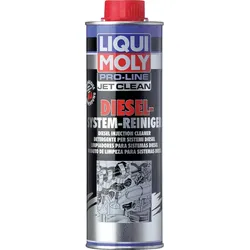
Diesel-System-Reiniger LIQUI MOLY JetClean 500ml Dose• PRO-LINE: Die Werkstattlinie für den professionellen Anwender • AUSSCHLIEßLICH zur direkten Anwendung in Verbindung mit JetClean-Geräten, z.B. in Autowerkstätten geeignet • Reinigt das Kraftstoffsystem • Geeignet für Dieselpartikelfilter / Turbo-getestet • Entfernt Ablagerungen in der Einspritzpumpe, an Einspritzdüsen sowie im Brennraum und verhindert deren Neubildung • Unterbindet das Festbrennen und Verharzen von Düsennadeln • Verbessert den Motorlauf und optimiert die Abgaswerte • Beseitigt Startschwierigkeiten, unrunden Motorlauf, schlechte Gasannahme und Leistungsverlust • Pflegt und schützt das gesamte Kraftstoffsystem vor Verschleiß und Korrosion • Gewährleistet optimale Verbrennung und reduziert den Kraftstoffverbrauch • Für alle Dieselmotoren mit und ohne Dieselpartikelfilter (DPF) • Vorbeugend bei jeder Inspektion, nach Reparaturen am Kraftstoffsystem oder zur Problembehandlung • Inhalt: 500 ml20,93 €*Versand: 5,90 €Sichere Weiterleitung zum Anbieter
-
Wo finde ich Tastenkombinationen?
Tastenkombinationen sind eine praktische Möglichkeit, um bestimmte Aktionen auf deinem Computer schnell auszuführen, ohne die Maus verwenden zu müssen. Du kannst Tastenkombinationen in verschiedenen Programmen wie Textverarbeitungsprogrammen, Tabellenkalkulationen oder Grafikdesign-Software verwenden. In den meisten Fällen findest du eine Liste mit gängigen Tastenkombinationen in den Menüs der jeweiligen Programme unter dem Punkt "Tastenkürzel" oder "Shortcuts". Alternativ kannst du auch im Internet nach spezifischen Tastenkombinationen für bestimmte Programme suchen. Es lohnt sich, ein paar grundlegende Tastenkombinationen zu lernen, um effizienter mit deinem Computer arbeiten zu können. **
-
Was sind lustige Tastenkombinationen?
Es gibt viele lustige Tastenkombinationen, die verschiedene Effekte auf dem Computer haben können. Ein Beispiel ist die Tastenkombination "Alt + F4", die ein Fenster schließt. Eine andere lustige Tastenkombination ist "Strg + Alt + Pfeiltaste", die den Bildschirm um 90 Grad dreht. Es gibt auch Tastenkombinationen wie "Strg + C" zum Kopieren und "Strg + V" zum Einfügen, die zwar nicht lustig sind, aber sehr nützlich im Alltag. **
-
Wie lösche ich Tastenkombinationen 2?
Um Tastenkombinationen zu löschen, musst du in der Regel die entsprechende Tastenkombination auswählen und dann die Option "Löschen" oder "Entfernen" auswählen. Dies kann je nach Betriebssystem oder Programm variieren. In den meisten Fällen findest du diese Option in den Einstellungen oder in einem Menü, das mit der rechten Maustaste aufgerufen werden kann. **
-
Was sind Tastenkombinationen für Android?
Tastenkombinationen für Android sind spezielle Tastenfolgen, die bestimmte Funktionen auf dem Gerät auslösen. Beispielsweise kann die Tastenkombination "Power + Lautstärke verringern" verwendet werden, um einen Screenshot aufzunehmen. Eine andere gängige Tastenkombination ist "Power + Lautstärke erhöhen", um das Gerät neu zu starten. Es gibt auch Tastenkombinationen, um in den Wiederherstellungsmodus oder den abgesicherten Modus zu gelangen. **
Welche Tastenkombinationen gibt es für Smileys?
Es gibt verschiedene Tastenkombinationen für Smileys, die oft in Textnachrichten oder Online-Kommunikation verwendet werden. Zum Beispiel :) für ein lächelndes Gesicht, :( für ein trauriges Gesicht oder :D für ein lachendes Gesicht. Es gibt jedoch viele weitere Variationen und Kombinationen, je nachdem, welchen Ausdruck man darstellen möchte. **
Warum funktionieren Tastenkombinationen mit Windows nicht?
Es gibt verschiedene Gründe, warum Tastenkombinationen möglicherweise nicht funktionieren. Einer der häufigsten Gründe ist, dass eine andere Anwendung bereits die gleiche Tastenkombination verwendet. In solchen Fällen kann es erforderlich sein, die Tastenkombination in den Einstellungen der Anwendung anzupassen. Ein weiterer möglicher Grund ist, dass die Tastatur möglicherweise nicht ordnungsgemäß funktioniert oder dass die Treiber nicht auf dem neuesten Stand sind. In solchen Fällen kann es hilfreich sein, die Tastatur zu überprüfen oder die Treiber zu aktualisieren. **
Top-Angebote
Produkte zum Begriff System-Tastenkombinationen:
-
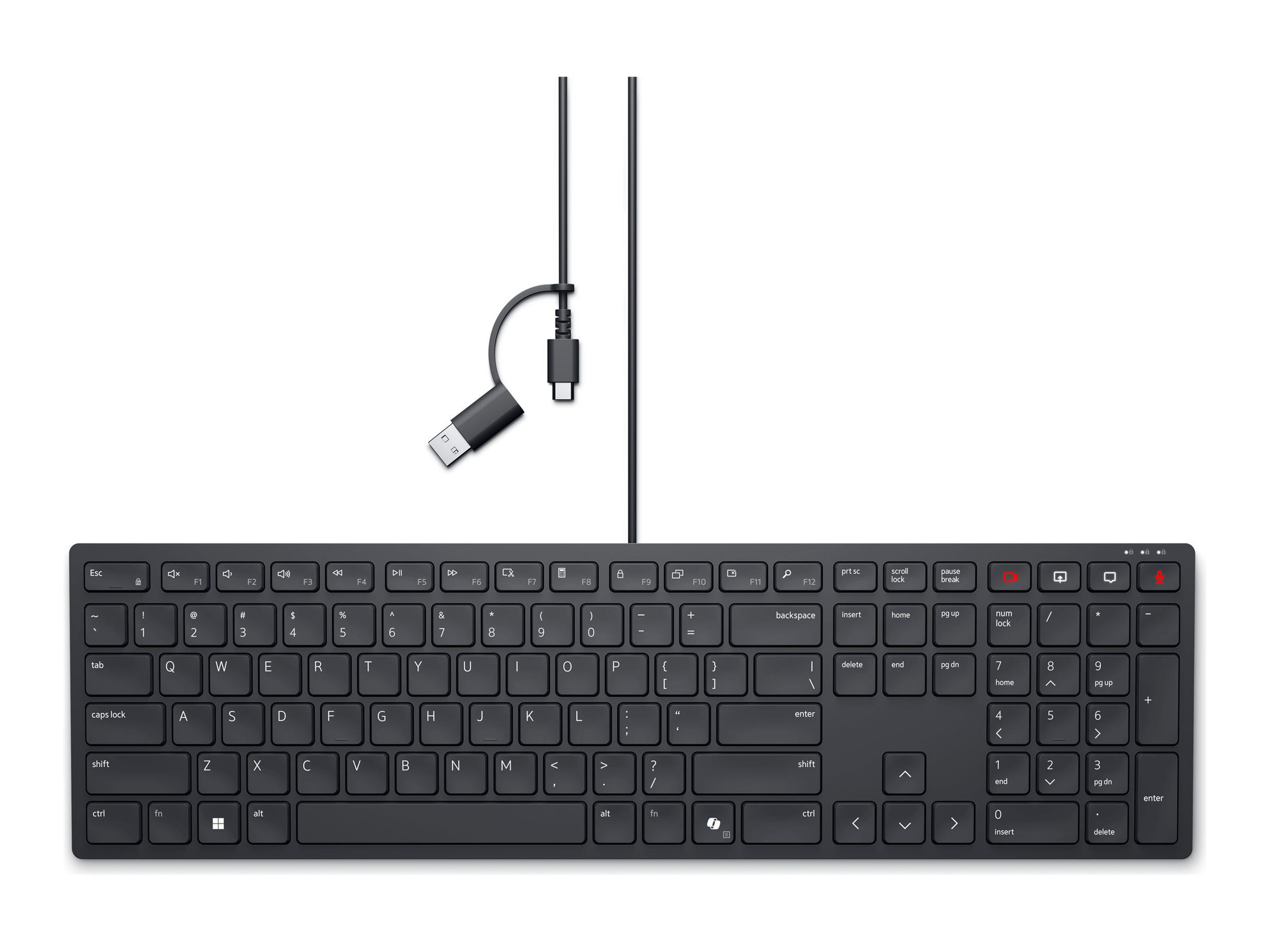
Dell KB525C USC-C/ -A Tastatur Schwarz, AI Copilot-Taste, 15 programmierbare TastenkombinationenUSB-C/ -A Tastatur / AI Copilot-Taste / Layout: deutsch / Abmaße: BxHxL: 122,17 mm x 26,16 mm x 432,82 mm / Kompatibiltät: Android, ChromeOS, Ubuntu 18.4, Red Hat Enterprise Linux 8, Mac OS, Windows 11, Windows 10, Windows 8.1, Windows 727,83 €*Versand: 3,99 €Sichere Weiterleitung zum Anbieter
-
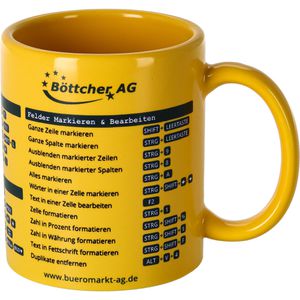
Böttcher-AG Kaffeebecher Premium, 300 ml, Keramik, gelb, mit Tastenkombinationen für Excel GrundbefehleGelber Kaffeebecher mit 300ml Fassungsvermögen - stilvoll und perfekt für Kaffee Mit Aufdruck von Tastenkombinationen für Excel Grundbefehle - cleverer Spickzettel für den Schreibtisch Ergonomisch geformt und angenehm ausbalanciert liegt besonders komfortabel in der Hand Spülmaschinen- und mikrowellengeeignet Merkmale: Material: Keramik Ausführung: mit Henkel, mit Motiv Farbe: gelb weitere Produktinformationen: Fassungsvermögen: 300 ml Eigenschaften: mikrowellengeeignet, spülmaschinengeeignet Maße: (HxØ) ca. 9,5 x 8 cm5,75 €*Versand: 8,91 €Sichere Weiterleitung zum Anbieter
-
500 ml Druckkopf-Reiniger Standard500 ml Druckkopf-Reiniger Standard Druckkopfreiniger für die Reinigung der Druckköpfe und Druckkopfpatronen aller bekannten MarkenMenge: 1 x 500 ml Anwendung Permanentdruckköpfe: Permanentdruckköpfe sind fest im Drucker installiert und lassen sich meist nicht ausbauen. Die Patronen sind reine Tintentanks die in den Permanentdruckkopf eingesetzt werden und einzeln entnommen werden können. Nach der Entnahme der Patronen, sieht man die Tintenaufnahmen der unterschiedlichen Tintenfarben. Über diese wird der Druckkopf mit Tinte versorgt. Zur Reinigung gibt man auf die Tintenaufnahme mehrere Tropfen des Druckkopfreinigers. Der Reiniger wird normalerweise sofort eingezogen. Den Reiniger ca. 10 Minuten einwirken lassen. Evtl. nach einer Weile noch einige Tropfen hinzu geben. Bei leicht eingetrockneten oder verstopften Druckköpfen sollte die Reinigungswirkung jetzt schon Erfolg zeigen. Stärkere eingetrocknete Druckköpfe benötigen eine Einwirkzeit von mehreren Stunden. Nach dem Reinigungsvorgang die Tintenpatronen wieder in den Drucker einsetzen und testen. Hierfür zuerst die Reinigungsfunktion im Menü Ihres Druckers verwenden und danach eine Testseite drucken. Eventuell muss der Vorgang wiederholt werden. Druckkopf-Patronen: Bei Druckköpfen, die direkt mit dem Patronenkörper verbunden sind, empfehlen wir bei leichten Verschmutzungen das direkte Auftragen des Reinigers auf die Düsenplatte. Hierzu verwendet man z. B. ein Wattestäbchen oder man tropft den Reiniger direkt auf. Nach ca. zehn Minuten sollten kleinere Rückstände im Druckkopf gelöst sein. Falls das Ergebnis noch nicht zufriedenstellend ist, entnimmt man den Druckkopf und stellt ihn über mehrere Stunden in den Düsenreiniger, z. B. auf einem kleinen Teller. Danach den Druckkopf aus dem Reinigungsbad nehmen und den Reiniger vorsichtig mit einem Taschentuch o.ä. abwischen. Nach der Reinigung befindet sich im Druckkopf etwas Reinigungsflüssigkeit. Da Sie farblos ist, verdünnt sie die Tinte. Daher werden Ihre ersten Ausdrucke nicht die richtige Farbintensität aufweisen. Die korrekte Farbstärke wird erst nach mehreren Druckseiten erreicht. Sollte die Reinigung keinen Erfolg zeigen, ist davon auszugehen, dass der Druckkopf defekt ist. Sicherheits- und Gefahrenhinweise: Darf nicht in die Hände von Kindern gelangen. Kann allergische Hautreaktionen verursachen. Bei Berührung mit der Haut: mit viel Wasser waschen. Bei Kontakt mit Augen: einige Minuten behutsam mit Wasser spülen. Bei anhaltender Augenreizung: ärztlichen Rat einholen. Schutzhandschuhe/Schutzkleidung/Augenschutz/Gesichtsschutz tragen. Staub/Rauch/Gas/Nebel/Dampf/Aerosol nicht einatmen. Gesundheitsschädlich bei Einatmen.12,99 €*Versand: 5,95 €Sichere Weiterleitung zum Anbieter
-
500 ml Druckkopf-Reiniger Extra Stark500 ml Druckkopf-Reiniger Extra Stark Druckkopfreiniger Extra Stark für die Reinigung der Druckköpfe und Druckkopfpatronen aller bekannten MarkenKann je nach Verschmutzung und Eintrocknung eines Druckkopfs bis zu max. 1:2 verdünnt werden Menge: 500 ml Anwendung Permanentdruckköpfe: Permanentdruckköpfe sind fest im Drucker installiert und lassen sich meist nicht ausbauen. Die Patronen sind reine Tintentanks die in den Permanentdruckkopf eingesetzt werden und einzeln entnommen werden können. Nach der Entnahme der Patronen, sieht man die Tintenaufnahmen der unterschiedlichen Tintenfarben. Über diese wird der Druckkopf mit Tinte versorgt. Zur Reinigung gibt man auf die Tintenaufnahme mehrere Tropfen des Druckkopfreinigers. Der Reiniger wird normalerweise sofort eingezogen. Den Reiniger ca. 10 Minuten einwirken lassen. Evtl. nach einer Weile noch einige Tropfen hinzu geben. Bei leicht eingetrockneten oder verstopften Druckköpfen sollte die Reinigungswirkung jetzt schon Erfolg zeigen. Stärkere eingetrocknete Druckköpfe benötigen eine Einwirkzeit von mehreren Stunden. Nach dem Reinigungsvorgang die Tintenpatronen wieder in den Drucker einsetzen und testen. Hierfür zuerst die Reinigungsfunktion im Menü Ihres Druckers verwenden und danach eine Testseite drucken. Eventuell muss der Vorgang wiederholt werden. Druckkopf-Patronen: Bei Druckköpfen, die direkt mit dem Patronenkörper verbunden sind, empfehlen wir bei leichten Verschmutzungen das direkte Auftragen des Reinigers auf die Düsenplatte. Hierzu verwendet man z. B. ein Wattestäbchen oder man tropft den Reiniger direkt auf. Nach ca. zehn Minuten sollten kleinere Rückstände im Druckkopf gelöst sein. Falls das Ergebnis noch nicht zufriedenstellend ist, entnimmt man den Druckkopf und stellt ihn über mehrere Stunden in den Düsenreiniger, z. B. auf einem kleinen Teller. Danach den Druckkopf aus dem Reinigungsbad nehmen und den Reiniger vorsichtig mit einem Taschentuch o.ä. abwischen. Nach der Reinigung befindet sich im Druckkopf etwas Reinigungsflüssigkeit. Da Sie farblos ist, verdünnt sie die Tinte. Daher werden Ihre ersten Ausdrucke nicht die richtige Farbintensität aufweisen. Die korrekte Farbstärke wird erst nach mehreren Druckseiten erreicht. Sollte die Reinigung keinen Erfolg zeigen, ist davon auszugehen, dass der Druckkopf defekt ist. Sicherheits- und Gefahrenhinweise: Darf nicht in die Hände von Kindern gelangen. Kann allergische Hautreaktionen verursachen. Bei Berührung mit der Haut: mit viel Wasser waschen. Bei Kontakt mit Augen: einige Minuten behutsam mit Wasser spülen. Bei anhaltender Augenreizung: ärztlichen Rat einholen. Schutzhandschuhe/Schutzkleidung/Augenschutz/Gesichtsschutz tragen. Staub/Rauch/Gas/Nebel/Dampf/Aerosol nicht einatmen. Gesundheitsschädlich bei Einatmen.19,99 €*Versand: 5,95 €Sichere Weiterleitung zum Anbieter
-
Hilft der Liqui Moly Motor System Reiniger Diesel?
Ja, der Liqui Moly Motor System Reiniger Diesel kann helfen, Ablagerungen im Kraftstoffsystem zu entfernen und die Leistung des Motors zu verbessern. Es reinigt die Einspritzdüsen, den Brennraum und den Ansaugtrakt und kann so zu einer besseren Verbrennung und einem effizienteren Betrieb des Motors führen. Es wird empfohlen, den Reiniger regelmäßig zu verwenden, um optimale Ergebnisse zu erzielen. **
-
Wie lösche ich Tastenkombinationen?
Um Tastenkombinationen zu löschen, musst du die entsprechenden Tastenkombinationen in den Einstellungen deines Betriebssystems oder Programms suchen und bearbeiten. In den Einstellungen kannst du entweder die Tastenkombination deaktivieren oder eine andere Tastenkombination zuweisen. **
-
Wo finde ich Tastenkombinationen?
Tastenkombinationen sind eine praktische Möglichkeit, um bestimmte Aktionen auf deinem Computer schnell auszuführen, ohne die Maus verwenden zu müssen. Du kannst Tastenkombinationen in verschiedenen Programmen wie Textverarbeitungsprogrammen, Tabellenkalkulationen oder Grafikdesign-Software verwenden. In den meisten Fällen findest du eine Liste mit gängigen Tastenkombinationen in den Menüs der jeweiligen Programme unter dem Punkt "Tastenkürzel" oder "Shortcuts". Alternativ kannst du auch im Internet nach spezifischen Tastenkombinationen für bestimmte Programme suchen. Es lohnt sich, ein paar grundlegende Tastenkombinationen zu lernen, um effizienter mit deinem Computer arbeiten zu können. **
-
Was sind lustige Tastenkombinationen?
Es gibt viele lustige Tastenkombinationen, die verschiedene Effekte auf dem Computer haben können. Ein Beispiel ist die Tastenkombination "Alt + F4", die ein Fenster schließt. Eine andere lustige Tastenkombination ist "Strg + Alt + Pfeiltaste", die den Bildschirm um 90 Grad dreht. Es gibt auch Tastenkombinationen wie "Strg + C" zum Kopieren und "Strg + V" zum Einfügen, die zwar nicht lustig sind, aber sehr nützlich im Alltag. **
Ähnliche Suchbegriffe für System-Tastenkombinationen
-
Diesel-System-Reiniger LIQUI MOLY JetClean 500ml Dose• PRO-LINE: Die Werkstattlinie für den professionellen Anwender • AUSSCHLIEßLICH zur direkten Anwendung in Verbindung mit JetClean-Geräten, z.B. in Autowerkstätten geeignet • Reinigt das Kraftstoffsystem • Geeignet für Dieselpartikelfilter / Turbo-getestet • Entfernt Ablagerungen in der Einspritzpumpe, an Einspritzdüsen sowie im Brennraum und verhindert deren Neubildung • Unterbindet das Festbrennen und Verharzen von Düsennadeln • Verbessert den Motorlauf und optimiert die Abgaswerte • Beseitigt Startschwierigkeiten, unrunden Motorlauf, schlechte Gasannahme und Leistungsverlust • Pflegt und schützt das gesamte Kraftstoffsystem vor Verschleiß und Korrosion • Gewährleistet optimale Verbrennung und reduziert den Kraftstoffverbrauch • Für alle Dieselmotoren mit und ohne Dieselpartikelfilter (DPF) • Vorbeugend bei jeder Inspektion, nach Reparaturen am Kraftstoffsystem oder zur Problembehandlung • Inhalt: 500 ml20,93 €*Versand: 5,90 €Sichere Weiterleitung zum Anbieter
-
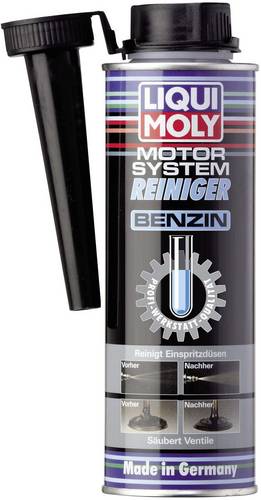
Liqui Moly Motor System Reiniger Benzin 5129 300mlEinspritzdüsen und Einlassventile werden von störenden Ablagerungen befreit. Dadurch wird eine optimale Gemischbildung erzielt bzw. aufrecht erhalten. Motorschäden durch Überhitzung verschmutzter Einlassventile gehören somit der Vergangenheit an. Die enthaltenen Korrosionsschutzinhibitoren schützen das gesamte Kraftstoffsystem vor Rost. Sorgt für ursprüngliche Motorleistung und niedrige Abgaswerte. Dadurch kann der Kraftstoffverbrauch gesenkt werden. Für alle Benzinmotoren/-sorten geeignet. Für den Werkstatteinsatz. Zur direkten Zugabe in den Kraftstofftank. Ausreichend für maximal 75 l Tankinhalt.12,56 €*Versand: 5,95 €Sichere Weiterleitung zum Anbieter
-
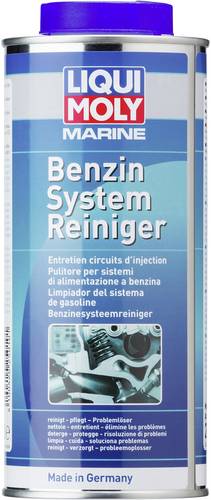
Liqui Moly Marine Benzin-System-Reiniger 25010 500mlHochwirksam reinigende und pflegende Additivkombination für 2- und 4-Takt-Benzinmotoren. Entfernt Ablagerungen an Einspritzventilen, Einlassventilen, Zündkerzen sowie im Brennraum und verhindert deren Neubildung. Verbessert den Motorlauf. Beseitigt Startschwierigkeiten und unrunden Motorlauf. Pflegt und schützt das gesamte Kraftstoffsystem vor Verschleiß, Ablagerungen und Korrosion. Saubere Motoren verbrauchen weniger Kraftstoff und stoßen weniger Schadstoffe aus.16,47 €*Versand: 5,95 €Sichere Weiterleitung zum Anbieter
-
Wie lösche ich Tastenkombinationen 2?
Um Tastenkombinationen zu löschen, musst du in der Regel die entsprechende Tastenkombination auswählen und dann die Option "Löschen" oder "Entfernen" auswählen. Dies kann je nach Betriebssystem oder Programm variieren. In den meisten Fällen findest du diese Option in den Einstellungen oder in einem Menü, das mit der rechten Maustaste aufgerufen werden kann. **
-
Was sind Tastenkombinationen für Android?
Tastenkombinationen für Android sind spezielle Tastenfolgen, die bestimmte Funktionen auf dem Gerät auslösen. Beispielsweise kann die Tastenkombination "Power + Lautstärke verringern" verwendet werden, um einen Screenshot aufzunehmen. Eine andere gängige Tastenkombination ist "Power + Lautstärke erhöhen", um das Gerät neu zu starten. Es gibt auch Tastenkombinationen, um in den Wiederherstellungsmodus oder den abgesicherten Modus zu gelangen. **
-
Welche Tastenkombinationen gibt es für Smileys?
Es gibt verschiedene Tastenkombinationen für Smileys, die oft in Textnachrichten oder Online-Kommunikation verwendet werden. Zum Beispiel :) für ein lächelndes Gesicht, :( für ein trauriges Gesicht oder :D für ein lachendes Gesicht. Es gibt jedoch viele weitere Variationen und Kombinationen, je nachdem, welchen Ausdruck man darstellen möchte. **
-
Warum funktionieren Tastenkombinationen mit Windows nicht?
Es gibt verschiedene Gründe, warum Tastenkombinationen möglicherweise nicht funktionieren. Einer der häufigsten Gründe ist, dass eine andere Anwendung bereits die gleiche Tastenkombination verwendet. In solchen Fällen kann es erforderlich sein, die Tastenkombination in den Einstellungen der Anwendung anzupassen. Ein weiterer möglicher Grund ist, dass die Tastatur möglicherweise nicht ordnungsgemäß funktioniert oder dass die Treiber nicht auf dem neuesten Stand sind. In solchen Fällen kann es hilfreich sein, die Tastatur zu überprüfen oder die Treiber zu aktualisieren. **
* Alle Preise verstehen sich inklusive der gesetzlichen Mehrwertsteuer und ggf. zuzüglich Versandkosten. Die Angebotsinformationen basieren auf den Angaben des jeweiligen Shops und werden über automatisierte Prozesse aktualisiert. Eine Aktualisierung in Echtzeit findet nicht statt, so dass es im Einzelfall zu Abweichungen kommen kann. ** Hinweis: Teile dieses Inhalts wurden von KI erstellt.