Domain druckerpatronenzubehör.de kaufen?
Wir ziehen mit dem Projekt
druckerpatronenzubehör.de um.
Sind Sie am Kauf der Domain
druckerpatronenzubehör.de interessiert?
domain@kv-gmbh.de · 0541-91531010
Domain druckerpatronenzubehör.de kaufen?
Wie funktioniert Autostart?
Autostart ist eine Funktion, die es ermöglicht, dass Programme automatisch beim Start des Betriebssystems ausgeführt werden. Dies kann nützlich sein, um häufig verwendete Programme sofort verfügbar zu haben. Um Autostart einzurichten, muss man normalerweise die Einstellungen des Betriebssystems oder des jeweiligen Programms anpassen. Dabei kann man festlegen, welche Programme beim Start automatisch gestartet werden sollen und welche nicht. Es ist wichtig, Autostart mit Bedacht zu nutzen, da zu viele automatisch gestartete Programme die Leistung des Computers beeinträchtigen können. **
Wie Autostart einrichten?
Möchtest du wissen, wie du Autostart für Programme oder Anwendungen auf deinem Computer einrichten kannst? Autostart ermöglicht es, dass bestimmte Programme automatisch gestartet werden, wenn du deinen Computer hochfährst. Dies kann praktisch sein, um häufig verwendete Programme direkt verfügbar zu haben. Die genaue Vorgehensweise kann je nach Betriebssystem variieren, aber in der Regel kannst du Autostart-Einstellungen in den Systemeinstellungen oder über spezielle Programme vornehmen. Hast du ein bestimmtes Betriebssystem im Sinn, für das du Autostart einrichten möchtest? **


Ähnliche Suchbegriffe für Autostart
Top-Angebote
Produkte zum Begriff Autostart:
-
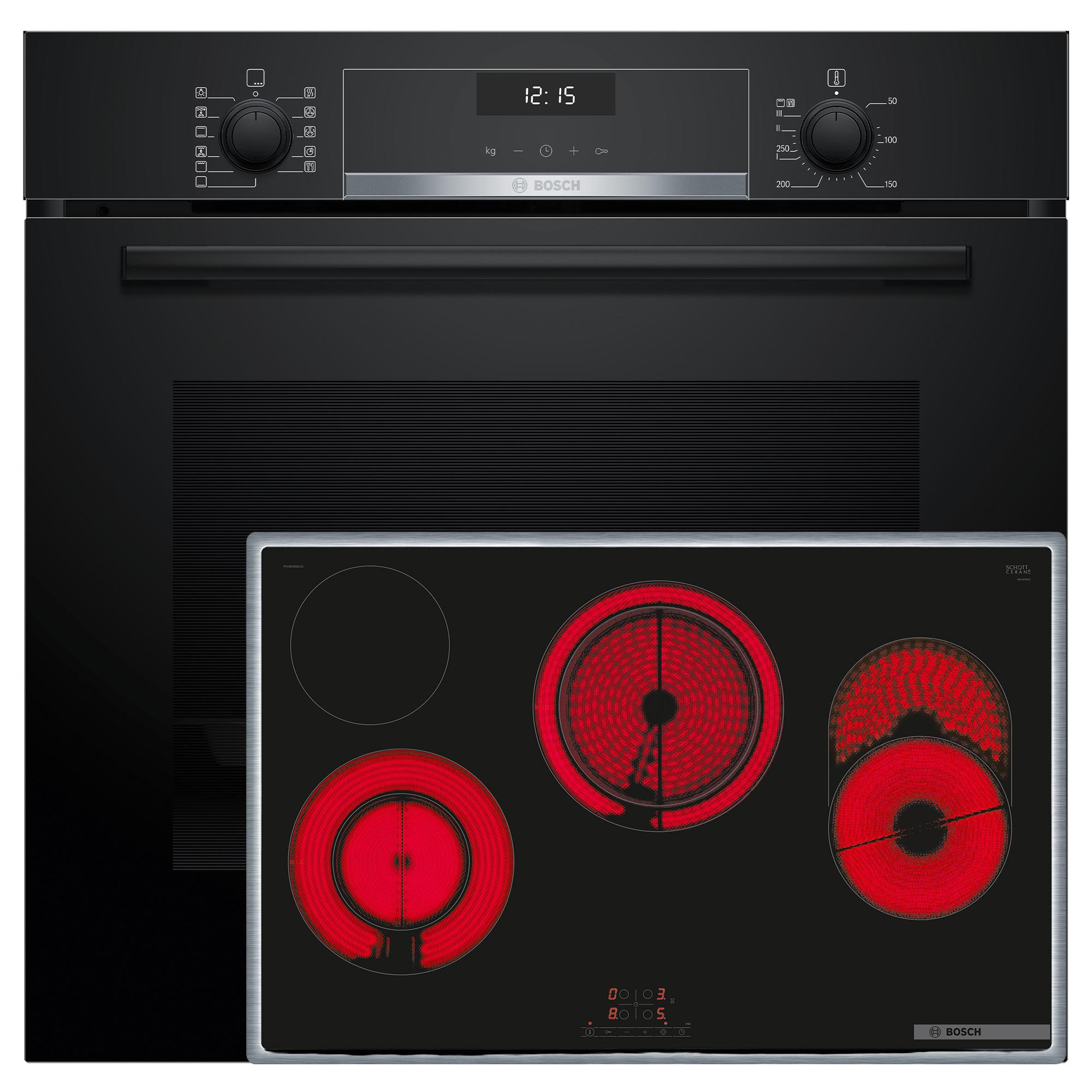
Bosch HBD632LS82 Herdset 8Beheizungsarten Autostart AutoPilot Soft CloseSerie 6, Einbau-Backofen, 60 x 60 cm, Schwarz HBG537BB4 Frittieren geht über Studieren. Warum machst du Kartoffelchips nicht mal selbst? Oder nimmst statt Kartoffeln frisches Gemüse für deine Chips? Lege einfach dünn geschnittene Kartoffeln oder anderes Gemüse auf das Air Fry & Grill-Blech, gib ein wenig Öl hinzu, wähle die Heizart Air Fry und schon hast du einen köstlichen Snack. Und hier noch ein Tipp: Du kannst das Air Fry und Grill-Blech auch zum Zubereiten von Grillgerichten verwenden. Automatisches Kochen leicht gemacht. Mit AutoPilot 10 gelingt Ihr Essen perfekt. Nachdem Sie das Gericht in den Backofen bzw. Herd gestellt haben, wählen Sie im Anzeigemenü aus den zehn Möglichkeiten das passende Automatikprogramm aus. Geben Sie dann nur noch das Gewicht des Gerichts ein und drücken Sie "Start". Den Rest erledigt AutoPilot für Sie: Ermittlung von Heizart, Temperatur und Garzeit. Er schaltet gegen Ende der Garzeit sogar das Programm aus. Da AutoPilot bei einigen Gerichten Kochges942,00 €*Versand: 0,00 €Sichere Weiterleitung zum Anbieter
-
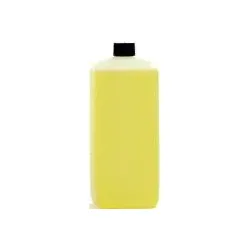
500 ml Druckkopf-Reiniger Standard500 ml Druckkopf-Reiniger Standard Druckkopfreiniger für die Reinigung der Druckköpfe und Druckkopfpatronen aller bekannten MarkenMenge: 1 x 500 ml Anwendung Permanentdruckköpfe: Permanentdruckköpfe sind fest im Drucker installiert und lassen sich meist nicht ausbauen. Die Patronen sind reine Tintentanks die in den Permanentdruckkopf eingesetzt werden und einzeln entnommen werden können. Nach der Entnahme der Patronen, sieht man die Tintenaufnahmen der unterschiedlichen Tintenfarben. Über diese wird der Druckkopf mit Tinte versorgt. Zur Reinigung gibt man auf die Tintenaufnahme mehrere Tropfen des Druckkopfreinigers. Der Reiniger wird normalerweise sofort eingezogen. Den Reiniger ca. 10 Minuten einwirken lassen. Evtl. nach einer Weile noch einige Tropfen hinzu geben. Bei leicht eingetrockneten oder verstopften Druckköpfen sollte die Reinigungswirkung jetzt schon Erfolg zeigen. Stärkere eingetrocknete Druckköpfe benötigen eine Einwirkzeit von mehreren Stunden. Nach dem Reinigungsvorgang die Tintenpatronen wieder in den Drucker einsetzen und testen. Hierfür zuerst die Reinigungsfunktion im Menü Ihres Druckers verwenden und danach eine Testseite drucken. Eventuell muss der Vorgang wiederholt werden. Druckkopf-Patronen: Bei Druckköpfen, die direkt mit dem Patronenkörper verbunden sind, empfehlen wir bei leichten Verschmutzungen das direkte Auftragen des Reinigers auf die Düsenplatte. Hierzu verwendet man z. B. ein Wattestäbchen oder man tropft den Reiniger direkt auf. Nach ca. zehn Minuten sollten kleinere Rückstände im Druckkopf gelöst sein. Falls das Ergebnis noch nicht zufriedenstellend ist, entnimmt man den Druckkopf und stellt ihn über mehrere Stunden in den Düsenreiniger, z. B. auf einem kleinen Teller. Danach den Druckkopf aus dem Reinigungsbad nehmen und den Reiniger vorsichtig mit einem Taschentuch o.ä. abwischen. Nach der Reinigung befindet sich im Druckkopf etwas Reinigungsflüssigkeit. Da Sie farblos ist, verdünnt sie die Tinte. Daher werden Ihre ersten Ausdrucke nicht die richtige Farbintensität aufweisen. Die korrekte Farbstärke wird erst nach mehreren Druckseiten erreicht. Sollte die Reinigung keinen Erfolg zeigen, ist davon auszugehen, dass der Druckkopf defekt ist. Sicherheits- und Gefahrenhinweise: Darf nicht in die Hände von Kindern gelangen. Kann allergische Hautreaktionen verursachen. Bei Berührung mit der Haut: mit viel Wasser waschen. Bei Kontakt mit Augen: einige Minuten behutsam mit Wasser spülen. Bei anhaltender Augenreizung: ärztlichen Rat einholen. Schutzhandschuhe/Schutzkleidung/Augenschutz/Gesichtsschutz tragen. Staub/Rauch/Gas/Nebel/Dampf/Aerosol nicht einatmen. Gesundheitsschädlich bei Einatmen.12,99 €*Versand: 5,95 €Sichere Weiterleitung zum Anbieter
-
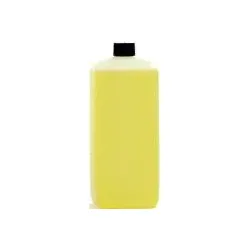
500 ml Druckkopf-Reiniger Extra Stark500 ml Druckkopf-Reiniger Extra Stark Druckkopfreiniger Extra Stark für die Reinigung der Druckköpfe und Druckkopfpatronen aller bekannten MarkenKann je nach Verschmutzung und Eintrocknung eines Druckkopfs bis zu max. 1:2 verdünnt werden Menge: 500 ml Anwendung Permanentdruckköpfe: Permanentdruckköpfe sind fest im Drucker installiert und lassen sich meist nicht ausbauen. Die Patronen sind reine Tintentanks die in den Permanentdruckkopf eingesetzt werden und einzeln entnommen werden können. Nach der Entnahme der Patronen, sieht man die Tintenaufnahmen der unterschiedlichen Tintenfarben. Über diese wird der Druckkopf mit Tinte versorgt. Zur Reinigung gibt man auf die Tintenaufnahme mehrere Tropfen des Druckkopfreinigers. Der Reiniger wird normalerweise sofort eingezogen. Den Reiniger ca. 10 Minuten einwirken lassen. Evtl. nach einer Weile noch einige Tropfen hinzu geben. Bei leicht eingetrockneten oder verstopften Druckköpfen sollte die Reinigungswirkung jetzt schon Erfolg zeigen. Stärkere eingetrocknete Druckköpfe benötigen eine Einwirkzeit von mehreren Stunden. Nach dem Reinigungsvorgang die Tintenpatronen wieder in den Drucker einsetzen und testen. Hierfür zuerst die Reinigungsfunktion im Menü Ihres Druckers verwenden und danach eine Testseite drucken. Eventuell muss der Vorgang wiederholt werden. Druckkopf-Patronen: Bei Druckköpfen, die direkt mit dem Patronenkörper verbunden sind, empfehlen wir bei leichten Verschmutzungen das direkte Auftragen des Reinigers auf die Düsenplatte. Hierzu verwendet man z. B. ein Wattestäbchen oder man tropft den Reiniger direkt auf. Nach ca. zehn Minuten sollten kleinere Rückstände im Druckkopf gelöst sein. Falls das Ergebnis noch nicht zufriedenstellend ist, entnimmt man den Druckkopf und stellt ihn über mehrere Stunden in den Düsenreiniger, z. B. auf einem kleinen Teller. Danach den Druckkopf aus dem Reinigungsbad nehmen und den Reiniger vorsichtig mit einem Taschentuch o.ä. abwischen. Nach der Reinigung befindet sich im Druckkopf etwas Reinigungsflüssigkeit. Da Sie farblos ist, verdünnt sie die Tinte. Daher werden Ihre ersten Ausdrucke nicht die richtige Farbintensität aufweisen. Die korrekte Farbstärke wird erst nach mehreren Druckseiten erreicht. Sollte die Reinigung keinen Erfolg zeigen, ist davon auszugehen, dass der Druckkopf defekt ist. Sicherheits- und Gefahrenhinweise: Darf nicht in die Hände von Kindern gelangen. Kann allergische Hautreaktionen verursachen. Bei Berührung mit der Haut: mit viel Wasser waschen. Bei Kontakt mit Augen: einige Minuten behutsam mit Wasser spülen. Bei anhaltender Augenreizung: ärztlichen Rat einholen. Schutzhandschuhe/Schutzkleidung/Augenschutz/Gesichtsschutz tragen. Staub/Rauch/Gas/Nebel/Dampf/Aerosol nicht einatmen. Gesundheitsschädlich bei Einatmen.19,99 €*Versand: 5,95 €Sichere Weiterleitung zum Anbieter
-
Was passiert beim Autostart?
Beim Autostart eines Autos werden verschiedene Systeme aktiviert. Der Motor wird gestartet, die elektronischen Komponenten wie das Bordnetz und das Infotainmentsystem werden eingeschaltet und die verschiedenen Sensoren und Steuergeräte werden initialisiert. Zusätzlich werden auch Sicherheitsfunktionen wie das ABS und die Airbags überprüft. **
-
Welche Autostart Programme deaktivieren?
Möchten Sie wissen, welche Programme beim Start Ihres Computers automatisch ausgeführt werden und möglicherweise die Leistung beeinträchtigen? Oder interessieren Sie sich dafür, wie Sie die Autostart-Programme deaktivieren können, um die Startzeit Ihres Computers zu verkürzen? Möchten Sie erfahren, wie Sie unnötige Autostart-Programme identifizieren und entfernen können, um Ressourcen zu sparen? Oder benötigen Sie Tipps, um die Autostart-Programme zu optimieren und die Systemleistung zu verbessern? **
-
Warum ist mein Autostart leer?
Es gibt mehrere mögliche Gründe, warum der Autostart leer sein könnte. Es könnte sein, dass Programme oder Dienste, die normalerweise beim Start des Computers automatisch gestartet werden, deaktiviert oder deinstalliert wurden. Es ist auch möglich, dass ein Fehler oder ein Problem mit dem Betriebssystem vorliegt, das dazu führt, dass der Autostart nicht geladen wird. Eine weitere Möglichkeit ist, dass ein Sicherheitsprogramm oder eine Systemoptimierungssoftware den Autostart blockiert oder bereinigt hat. **
-
Wie Programm zu Autostart hinzufügen?
Um ein Programm zum Autostart hinzuzufügen, musst du in der Regel die Einstellungen deines Betriebssystems öffnen. In Windows kannst du dazu beispielsweise die "Aufgabenplanung" verwenden, während du in macOS die "Benutzer & Gruppen" Einstellungen nutzen kannst. In vielen Linux-Distributionen kannst du Programme zum Autostart hinzufügen, indem du eine Verknüpfung in den Autostart-Ordner des jeweiligen Benutzers legst. Stelle sicher, dass das Programm, das du hinzufügen möchtest, auch tatsächlich für den Autostart geeignet ist und keine Probleme verursacht. Es ist auch wichtig zu beachten, dass zu viele Programme im Autostart die Startzeit deines Systems verlangsamen können. **
Wie deaktiviere ich Skype Autostart?
Um Skype Autostart zu deaktivieren, musst du zuerst Skype öffnen und dich anmelden. Klicke dann auf "Extras" in der oberen Menüleiste und wähle "Optionen" aus. Gehe zu "Allgemein" und entferne das Häkchen bei "Skype beim Starten von Windows automatisch starten". Klicke abschließend auf "Speichern" oder "OK", um die Einstellungen zu übernehmen. Dadurch wird Skype nicht mehr automatisch gestartet, wenn du deinen Computer hochfährst. **
Wie Programme aus Autostart entfernen?
Um Programme aus dem Autostart zu entfernen, können Sie verschiedene Methoden verwenden. Eine Möglichkeit ist es, den Task-Manager zu öffnen, indem Sie Strg + Umschalt + Esc drücken, dann zum Tab "Autostart" navigieren und dort die Programme auswählen, die Sie entfernen möchten. Eine andere Möglichkeit ist es, die Systemkonfiguration zu öffnen, indem Sie "msconfig" in die Windows-Suche eingeben, dann zum Tab "Autostart" wechseln und dort die Programme deaktivieren, die nicht beim Start des Computers ausgeführt werden sollen. Sie können auch spezielle Programme wie CCleaner verwenden, um den Autostart zu verwalten und Programme zu deaktivieren. Es ist wichtig, nur Programme zu entfernen, von denen Sie sicher sind, dass sie nicht benötigt werden, um die Stabilität und Leistung Ihres Systems nicht zu beeinträchtigen. **
Top-Angebote
Produkte zum Begriff Autostart:
-
Bosch HBD632LS82 Herdset 8Beheizungsarten Autostart AutoPilot Soft CloseSerie 6, Einbau-Backofen, 60 x 60 cm, Schwarz HBG537BB4 Frittieren geht über Studieren. Warum machst du Kartoffelchips nicht mal selbst? Oder nimmst statt Kartoffeln frisches Gemüse für deine Chips? Lege einfach dünn geschnittene Kartoffeln oder anderes Gemüse auf das Air Fry & Grill-Blech, gib ein wenig Öl hinzu, wähle die Heizart Air Fry und schon hast du einen köstlichen Snack. Und hier noch ein Tipp: Du kannst das Air Fry und Grill-Blech auch zum Zubereiten von Grillgerichten verwenden. Automatisches Kochen leicht gemacht. Mit AutoPilot 10 gelingt Ihr Essen perfekt. Nachdem Sie das Gericht in den Backofen bzw. Herd gestellt haben, wählen Sie im Anzeigemenü aus den zehn Möglichkeiten das passende Automatikprogramm aus. Geben Sie dann nur noch das Gewicht des Gerichts ein und drücken Sie "Start". Den Rest erledigt AutoPilot für Sie: Ermittlung von Heizart, Temperatur und Garzeit. Er schaltet gegen Ende der Garzeit sogar das Programm aus. Da AutoPilot bei einigen Gerichten Kochges942,00 €*Versand: 0,00 €Sichere Weiterleitung zum Anbieter
-
500 ml Druckkopf-Reiniger Standard500 ml Druckkopf-Reiniger Standard Druckkopfreiniger für die Reinigung der Druckköpfe und Druckkopfpatronen aller bekannten MarkenMenge: 1 x 500 ml Anwendung Permanentdruckköpfe: Permanentdruckköpfe sind fest im Drucker installiert und lassen sich meist nicht ausbauen. Die Patronen sind reine Tintentanks die in den Permanentdruckkopf eingesetzt werden und einzeln entnommen werden können. Nach der Entnahme der Patronen, sieht man die Tintenaufnahmen der unterschiedlichen Tintenfarben. Über diese wird der Druckkopf mit Tinte versorgt. Zur Reinigung gibt man auf die Tintenaufnahme mehrere Tropfen des Druckkopfreinigers. Der Reiniger wird normalerweise sofort eingezogen. Den Reiniger ca. 10 Minuten einwirken lassen. Evtl. nach einer Weile noch einige Tropfen hinzu geben. Bei leicht eingetrockneten oder verstopften Druckköpfen sollte die Reinigungswirkung jetzt schon Erfolg zeigen. Stärkere eingetrocknete Druckköpfe benötigen eine Einwirkzeit von mehreren Stunden. Nach dem Reinigungsvorgang die Tintenpatronen wieder in den Drucker einsetzen und testen. Hierfür zuerst die Reinigungsfunktion im Menü Ihres Druckers verwenden und danach eine Testseite drucken. Eventuell muss der Vorgang wiederholt werden. Druckkopf-Patronen: Bei Druckköpfen, die direkt mit dem Patronenkörper verbunden sind, empfehlen wir bei leichten Verschmutzungen das direkte Auftragen des Reinigers auf die Düsenplatte. Hierzu verwendet man z. B. ein Wattestäbchen oder man tropft den Reiniger direkt auf. Nach ca. zehn Minuten sollten kleinere Rückstände im Druckkopf gelöst sein. Falls das Ergebnis noch nicht zufriedenstellend ist, entnimmt man den Druckkopf und stellt ihn über mehrere Stunden in den Düsenreiniger, z. B. auf einem kleinen Teller. Danach den Druckkopf aus dem Reinigungsbad nehmen und den Reiniger vorsichtig mit einem Taschentuch o.ä. abwischen. Nach der Reinigung befindet sich im Druckkopf etwas Reinigungsflüssigkeit. Da Sie farblos ist, verdünnt sie die Tinte. Daher werden Ihre ersten Ausdrucke nicht die richtige Farbintensität aufweisen. Die korrekte Farbstärke wird erst nach mehreren Druckseiten erreicht. Sollte die Reinigung keinen Erfolg zeigen, ist davon auszugehen, dass der Druckkopf defekt ist. Sicherheits- und Gefahrenhinweise: Darf nicht in die Hände von Kindern gelangen. Kann allergische Hautreaktionen verursachen. Bei Berührung mit der Haut: mit viel Wasser waschen. Bei Kontakt mit Augen: einige Minuten behutsam mit Wasser spülen. Bei anhaltender Augenreizung: ärztlichen Rat einholen. Schutzhandschuhe/Schutzkleidung/Augenschutz/Gesichtsschutz tragen. Staub/Rauch/Gas/Nebel/Dampf/Aerosol nicht einatmen. Gesundheitsschädlich bei Einatmen.12,99 €*Versand: 5,95 €Sichere Weiterleitung zum Anbieter
-
Wie funktioniert Autostart?
Autostart ist eine Funktion, die es ermöglicht, dass Programme automatisch beim Start des Betriebssystems ausgeführt werden. Dies kann nützlich sein, um häufig verwendete Programme sofort verfügbar zu haben. Um Autostart einzurichten, muss man normalerweise die Einstellungen des Betriebssystems oder des jeweiligen Programms anpassen. Dabei kann man festlegen, welche Programme beim Start automatisch gestartet werden sollen und welche nicht. Es ist wichtig, Autostart mit Bedacht zu nutzen, da zu viele automatisch gestartete Programme die Leistung des Computers beeinträchtigen können. **
-
Wie Autostart einrichten?
Möchtest du wissen, wie du Autostart für Programme oder Anwendungen auf deinem Computer einrichten kannst? Autostart ermöglicht es, dass bestimmte Programme automatisch gestartet werden, wenn du deinen Computer hochfährst. Dies kann praktisch sein, um häufig verwendete Programme direkt verfügbar zu haben. Die genaue Vorgehensweise kann je nach Betriebssystem variieren, aber in der Regel kannst du Autostart-Einstellungen in den Systemeinstellungen oder über spezielle Programme vornehmen. Hast du ein bestimmtes Betriebssystem im Sinn, für das du Autostart einrichten möchtest? **
-
Was passiert beim Autostart?
Beim Autostart eines Autos werden verschiedene Systeme aktiviert. Der Motor wird gestartet, die elektronischen Komponenten wie das Bordnetz und das Infotainmentsystem werden eingeschaltet und die verschiedenen Sensoren und Steuergeräte werden initialisiert. Zusätzlich werden auch Sicherheitsfunktionen wie das ABS und die Airbags überprüft. **
-
Welche Autostart Programme deaktivieren?
Möchten Sie wissen, welche Programme beim Start Ihres Computers automatisch ausgeführt werden und möglicherweise die Leistung beeinträchtigen? Oder interessieren Sie sich dafür, wie Sie die Autostart-Programme deaktivieren können, um die Startzeit Ihres Computers zu verkürzen? Möchten Sie erfahren, wie Sie unnötige Autostart-Programme identifizieren und entfernen können, um Ressourcen zu sparen? Oder benötigen Sie Tipps, um die Autostart-Programme zu optimieren und die Systemleistung zu verbessern? **
Ähnliche Suchbegriffe für Autostart
-
500 ml Druckkopf-Reiniger Extra Stark500 ml Druckkopf-Reiniger Extra Stark Druckkopfreiniger Extra Stark für die Reinigung der Druckköpfe und Druckkopfpatronen aller bekannten MarkenKann je nach Verschmutzung und Eintrocknung eines Druckkopfs bis zu max. 1:2 verdünnt werden Menge: 500 ml Anwendung Permanentdruckköpfe: Permanentdruckköpfe sind fest im Drucker installiert und lassen sich meist nicht ausbauen. Die Patronen sind reine Tintentanks die in den Permanentdruckkopf eingesetzt werden und einzeln entnommen werden können. Nach der Entnahme der Patronen, sieht man die Tintenaufnahmen der unterschiedlichen Tintenfarben. Über diese wird der Druckkopf mit Tinte versorgt. Zur Reinigung gibt man auf die Tintenaufnahme mehrere Tropfen des Druckkopfreinigers. Der Reiniger wird normalerweise sofort eingezogen. Den Reiniger ca. 10 Minuten einwirken lassen. Evtl. nach einer Weile noch einige Tropfen hinzu geben. Bei leicht eingetrockneten oder verstopften Druckköpfen sollte die Reinigungswirkung jetzt schon Erfolg zeigen. Stärkere eingetrocknete Druckköpfe benötigen eine Einwirkzeit von mehreren Stunden. Nach dem Reinigungsvorgang die Tintenpatronen wieder in den Drucker einsetzen und testen. Hierfür zuerst die Reinigungsfunktion im Menü Ihres Druckers verwenden und danach eine Testseite drucken. Eventuell muss der Vorgang wiederholt werden. Druckkopf-Patronen: Bei Druckköpfen, die direkt mit dem Patronenkörper verbunden sind, empfehlen wir bei leichten Verschmutzungen das direkte Auftragen des Reinigers auf die Düsenplatte. Hierzu verwendet man z. B. ein Wattestäbchen oder man tropft den Reiniger direkt auf. Nach ca. zehn Minuten sollten kleinere Rückstände im Druckkopf gelöst sein. Falls das Ergebnis noch nicht zufriedenstellend ist, entnimmt man den Druckkopf und stellt ihn über mehrere Stunden in den Düsenreiniger, z. B. auf einem kleinen Teller. Danach den Druckkopf aus dem Reinigungsbad nehmen und den Reiniger vorsichtig mit einem Taschentuch o.ä. abwischen. Nach der Reinigung befindet sich im Druckkopf etwas Reinigungsflüssigkeit. Da Sie farblos ist, verdünnt sie die Tinte. Daher werden Ihre ersten Ausdrucke nicht die richtige Farbintensität aufweisen. Die korrekte Farbstärke wird erst nach mehreren Druckseiten erreicht. Sollte die Reinigung keinen Erfolg zeigen, ist davon auszugehen, dass der Druckkopf defekt ist. Sicherheits- und Gefahrenhinweise: Darf nicht in die Hände von Kindern gelangen. Kann allergische Hautreaktionen verursachen. Bei Berührung mit der Haut: mit viel Wasser waschen. Bei Kontakt mit Augen: einige Minuten behutsam mit Wasser spülen. Bei anhaltender Augenreizung: ärztlichen Rat einholen. Schutzhandschuhe/Schutzkleidung/Augenschutz/Gesichtsschutz tragen. Staub/Rauch/Gas/Nebel/Dampf/Aerosol nicht einatmen. Gesundheitsschädlich bei Einatmen.19,99 €*Versand: 5,95 €Sichere Weiterleitung zum Anbieter
-
Warum ist mein Autostart leer?
Es gibt mehrere mögliche Gründe, warum der Autostart leer sein könnte. Es könnte sein, dass Programme oder Dienste, die normalerweise beim Start des Computers automatisch gestartet werden, deaktiviert oder deinstalliert wurden. Es ist auch möglich, dass ein Fehler oder ein Problem mit dem Betriebssystem vorliegt, das dazu führt, dass der Autostart nicht geladen wird. Eine weitere Möglichkeit ist, dass ein Sicherheitsprogramm oder eine Systemoptimierungssoftware den Autostart blockiert oder bereinigt hat. **
-
Wie Programm zu Autostart hinzufügen?
Um ein Programm zum Autostart hinzuzufügen, musst du in der Regel die Einstellungen deines Betriebssystems öffnen. In Windows kannst du dazu beispielsweise die "Aufgabenplanung" verwenden, während du in macOS die "Benutzer & Gruppen" Einstellungen nutzen kannst. In vielen Linux-Distributionen kannst du Programme zum Autostart hinzufügen, indem du eine Verknüpfung in den Autostart-Ordner des jeweiligen Benutzers legst. Stelle sicher, dass das Programm, das du hinzufügen möchtest, auch tatsächlich für den Autostart geeignet ist und keine Probleme verursacht. Es ist auch wichtig zu beachten, dass zu viele Programme im Autostart die Startzeit deines Systems verlangsamen können. **
-
Wie deaktiviere ich Skype Autostart?
Um Skype Autostart zu deaktivieren, musst du zuerst Skype öffnen und dich anmelden. Klicke dann auf "Extras" in der oberen Menüleiste und wähle "Optionen" aus. Gehe zu "Allgemein" und entferne das Häkchen bei "Skype beim Starten von Windows automatisch starten". Klicke abschließend auf "Speichern" oder "OK", um die Einstellungen zu übernehmen. Dadurch wird Skype nicht mehr automatisch gestartet, wenn du deinen Computer hochfährst. **
-
Wie Programme aus Autostart entfernen?
Um Programme aus dem Autostart zu entfernen, können Sie verschiedene Methoden verwenden. Eine Möglichkeit ist es, den Task-Manager zu öffnen, indem Sie Strg + Umschalt + Esc drücken, dann zum Tab "Autostart" navigieren und dort die Programme auswählen, die Sie entfernen möchten. Eine andere Möglichkeit ist es, die Systemkonfiguration zu öffnen, indem Sie "msconfig" in die Windows-Suche eingeben, dann zum Tab "Autostart" wechseln und dort die Programme deaktivieren, die nicht beim Start des Computers ausgeführt werden sollen. Sie können auch spezielle Programme wie CCleaner verwenden, um den Autostart zu verwalten und Programme zu deaktivieren. Es ist wichtig, nur Programme zu entfernen, von denen Sie sicher sind, dass sie nicht benötigt werden, um die Stabilität und Leistung Ihres Systems nicht zu beeinträchtigen. **
* Alle Preise verstehen sich inklusive der gesetzlichen Mehrwertsteuer und ggf. zuzüglich Versandkosten. Die Angebotsinformationen basieren auf den Angaben des jeweiligen Shops und werden über automatisierte Prozesse aktualisiert. Eine Aktualisierung in Echtzeit findet nicht statt, so dass es im Einzelfall zu Abweichungen kommen kann. ** Hinweis: Teile dieses Inhalts wurden von KI erstellt.