Domain druckerpatronenzubehör.de kaufen?
Wir ziehen mit dem Projekt
druckerpatronenzubehör.de um.
Sind Sie am Kauf der Domain
druckerpatronenzubehör.de interessiert?
domain@kv-gmbh.de · 0541-91531010
Domain druckerpatronenzubehör.de kaufen?
Verbraucht das Ausdrucken oder das Kopieren mehr Tinte?
Das Ausdrucken verbraucht in der Regel mehr Tinte als das Kopieren. Beim Ausdrucken wird die gesamte Seite mit Tinte bedeckt, während beim Kopieren nur die tatsächlich benötigten Elemente auf der Seite gedruckt werden. Daher ist es effizienter, Dokumente zu kopieren, anstatt sie auszudrucken, wenn möglich. **
Wie kann man selbst einen Tinten-Druckkopf-Reiniger herstellen?
Um einen Tinten-Druckkopf-Reiniger selbst herzustellen, kannst du eine Mischung aus destilliertem Wasser und Isopropylalkohol im Verhältnis 1:1 herstellen. Fülle die Mischung in eine Sprühflasche und sprühe sie vorsichtig auf den Druckkopf. Lasse die Lösung einige Minuten einwirken und spüle den Druckkopf dann gründlich mit destilliertem Wasser ab. **
Ähnliche Suchbegriffe für Kopieren
Top-Angebote
Produkte zum Begriff Kopieren:
-
Canon Pixma MG2556s - Tintenstrahl-Multifunktionsgerät - Scannen, Kopieren, 4800x600 DPI A4, USB (0727C076)Canon PIXMA MG2556S. Drucktechnologie: Tintenstrahl, Drucken: Farbdruck, Maximale Auflösung: 4800 x 600 DPI. Kopieren: Farbkopieren. Scannen: Farbscan, Optische Scan-Auflösung: 600 x 1200 DPI. Duplexfunktion: Drucken. Maximale Papiergröße der ISO...75,76 €*Versand: 0,00 €Sichere Weiterleitung zum Anbieter
-
500 ml Druckkopf-Reiniger Standard500 ml Druckkopf-Reiniger Standard Druckkopfreiniger für die Reinigung der Druckköpfe und Druckkopfpatronen aller bekannten MarkenMenge: 1 x 500 ml Anwendung Permanentdruckköpfe: Permanentdruckköpfe sind fest im Drucker installiert und lassen sich meist nicht ausbauen. Die Patronen sind reine Tintentanks die in den Permanentdruckkopf eingesetzt werden und einzeln entnommen werden können. Nach der Entnahme der Patronen, sieht man die Tintenaufnahmen der unterschiedlichen Tintenfarben. Über diese wird der Druckkopf mit Tinte versorgt. Zur Reinigung gibt man auf die Tintenaufnahme mehrere Tropfen des Druckkopfreinigers. Der Reiniger wird normalerweise sofort eingezogen. Den Reiniger ca. 10 Minuten einwirken lassen. Evtl. nach einer Weile noch einige Tropfen hinzu geben. Bei leicht eingetrockneten oder verstopften Druckköpfen sollte die Reinigungswirkung jetzt schon Erfolg zeigen. Stärkere eingetrocknete Druckköpfe benötigen eine Einwirkzeit von mehreren Stunden. Nach dem Reinigungsvorgang die Tintenpatronen wieder in den Drucker einsetzen und testen. Hierfür zuerst die Reinigungsfunktion im Menü Ihres Druckers verwenden und danach eine Testseite drucken. Eventuell muss der Vorgang wiederholt werden. Druckkopf-Patronen: Bei Druckköpfen, die direkt mit dem Patronenkörper verbunden sind, empfehlen wir bei leichten Verschmutzungen das direkte Auftragen des Reinigers auf die Düsenplatte. Hierzu verwendet man z. B. ein Wattestäbchen oder man tropft den Reiniger direkt auf. Nach ca. zehn Minuten sollten kleinere Rückstände im Druckkopf gelöst sein. Falls das Ergebnis noch nicht zufriedenstellend ist, entnimmt man den Druckkopf und stellt ihn über mehrere Stunden in den Düsenreiniger, z. B. auf einem kleinen Teller. Danach den Druckkopf aus dem Reinigungsbad nehmen und den Reiniger vorsichtig mit einem Taschentuch o.ä. abwischen. Nach der Reinigung befindet sich im Druckkopf etwas Reinigungsflüssigkeit. Da Sie farblos ist, verdünnt sie die Tinte. Daher werden Ihre ersten Ausdrucke nicht die richtige Farbintensität aufweisen. Die korrekte Farbstärke wird erst nach mehreren Druckseiten erreicht. Sollte die Reinigung keinen Erfolg zeigen, ist davon auszugehen, dass der Druckkopf defekt ist. Sicherheits- und Gefahrenhinweise: Darf nicht in die Hände von Kindern gelangen. Kann allergische Hautreaktionen verursachen. Bei Berührung mit der Haut: mit viel Wasser waschen. Bei Kontakt mit Augen: einige Minuten behutsam mit Wasser spülen. Bei anhaltender Augenreizung: ärztlichen Rat einholen. Schutzhandschuhe/Schutzkleidung/Augenschutz/Gesichtsschutz tragen. Staub/Rauch/Gas/Nebel/Dampf/Aerosol nicht einatmen. Gesundheitsschädlich bei Einatmen.12,99 €*Versand: 5,95 €Sichere Weiterleitung zum Anbieter
-
500 ml Druckkopf-Reiniger Extra Stark500 ml Druckkopf-Reiniger Extra Stark Druckkopfreiniger Extra Stark für die Reinigung der Druckköpfe und Druckkopfpatronen aller bekannten MarkenKann je nach Verschmutzung und Eintrocknung eines Druckkopfs bis zu max. 1:2 verdünnt werden Menge: 500 ml Anwendung Permanentdruckköpfe: Permanentdruckköpfe sind fest im Drucker installiert und lassen sich meist nicht ausbauen. Die Patronen sind reine Tintentanks die in den Permanentdruckkopf eingesetzt werden und einzeln entnommen werden können. Nach der Entnahme der Patronen, sieht man die Tintenaufnahmen der unterschiedlichen Tintenfarben. Über diese wird der Druckkopf mit Tinte versorgt. Zur Reinigung gibt man auf die Tintenaufnahme mehrere Tropfen des Druckkopfreinigers. Der Reiniger wird normalerweise sofort eingezogen. Den Reiniger ca. 10 Minuten einwirken lassen. Evtl. nach einer Weile noch einige Tropfen hinzu geben. Bei leicht eingetrockneten oder verstopften Druckköpfen sollte die Reinigungswirkung jetzt schon Erfolg zeigen. Stärkere eingetrocknete Druckköpfe benötigen eine Einwirkzeit von mehreren Stunden. Nach dem Reinigungsvorgang die Tintenpatronen wieder in den Drucker einsetzen und testen. Hierfür zuerst die Reinigungsfunktion im Menü Ihres Druckers verwenden und danach eine Testseite drucken. Eventuell muss der Vorgang wiederholt werden. Druckkopf-Patronen: Bei Druckköpfen, die direkt mit dem Patronenkörper verbunden sind, empfehlen wir bei leichten Verschmutzungen das direkte Auftragen des Reinigers auf die Düsenplatte. Hierzu verwendet man z. B. ein Wattestäbchen oder man tropft den Reiniger direkt auf. Nach ca. zehn Minuten sollten kleinere Rückstände im Druckkopf gelöst sein. Falls das Ergebnis noch nicht zufriedenstellend ist, entnimmt man den Druckkopf und stellt ihn über mehrere Stunden in den Düsenreiniger, z. B. auf einem kleinen Teller. Danach den Druckkopf aus dem Reinigungsbad nehmen und den Reiniger vorsichtig mit einem Taschentuch o.ä. abwischen. Nach der Reinigung befindet sich im Druckkopf etwas Reinigungsflüssigkeit. Da Sie farblos ist, verdünnt sie die Tinte. Daher werden Ihre ersten Ausdrucke nicht die richtige Farbintensität aufweisen. Die korrekte Farbstärke wird erst nach mehreren Druckseiten erreicht. Sollte die Reinigung keinen Erfolg zeigen, ist davon auszugehen, dass der Druckkopf defekt ist. Sicherheits- und Gefahrenhinweise: Darf nicht in die Hände von Kindern gelangen. Kann allergische Hautreaktionen verursachen. Bei Berührung mit der Haut: mit viel Wasser waschen. Bei Kontakt mit Augen: einige Minuten behutsam mit Wasser spülen. Bei anhaltender Augenreizung: ärztlichen Rat einholen. Schutzhandschuhe/Schutzkleidung/Augenschutz/Gesichtsschutz tragen. Staub/Rauch/Gas/Nebel/Dampf/Aerosol nicht einatmen. Gesundheitsschädlich bei Einatmen.19,99 €*Versand: 5,95 €Sichere Weiterleitung zum Anbieter


-
Kann man einen Ordner kopieren, ohne den Inhalt zu kopieren?
Nein, es ist nicht möglich, einen Ordner zu kopieren, ohne den Inhalt zu kopieren. Ein Ordner enthält normalerweise Dateien und/oder Unterordner, und diese werden automatisch mitkopiert, wenn der Ordner kopiert wird. **
-
Wie kopieren Menschen?
Menschen können auf verschiedene Arten kopieren. Eine Möglichkeit ist das manuelle Kopieren, bei dem Informationen von einer Quelle abgeschrieben oder abgetippt werden. Eine andere Möglichkeit ist das digitale Kopieren, bei dem Informationen elektronisch reproduziert werden, zum Beispiel durch das Kopieren von Dateien oder das Teilen von Inhalten im Internet. Menschen können auch durch Beobachtung und Nachahmung lernen und somit Verhaltensweisen oder Fähigkeiten kopieren. **
-
Wie funktioniert ein Druckkopf in einem Tintenstrahldrucker? Welche Technologie wird verwendet, um Tinte auf das Papier zu bringen?
Ein Druckkopf in einem Tintenstrahldrucker enthält winzige Düsen, die Tinte auf das Papier sprühen. Die Tinte wird durch Druckluft oder Piezoelemente ausgestoßen. Die Technologie basiert auf dem Prinzip des Tintenstrahldrucks, bei dem die Tinte in winzigen Tröpfchen auf das Papier gesprüht wird. **
-
Wie kann man Zellen in Excel kopieren, ohne den Tabellenblatt zu kopieren?
Um Zellen in Excel zu kopieren, ohne das gesamte Tabellenblatt zu kopieren, markiere einfach die gewünschten Zellen und drücke dann die Tastenkombination "Strg + C" oder klicke mit der rechten Maustaste und wähle "Kopieren". Anschließend kannst du die kopierten Zellen an der gewünschten Stelle einfügen, indem du die Tastenkombination "Strg + V" verwendest oder erneut mit der rechten Maustaste klickst und "Einfügen" auswählst. **
Kann man Statusmeldungen kopieren?
Ja, man kann Statusmeldungen kopieren, indem man den Text markiert und dann die Tastenkombination Strg + C drückt, um ihn in die Zwischenablage zu kopieren. Anschließend kann man den kopierten Text an anderer Stelle einfügen, indem man die Tastenkombination Strg + V verwendet. Es ist wichtig zu beachten, dass man beim Kopieren von Statusmeldungen möglicherweise die Zustimmung des Urhebers einholen muss, da es sich um geistiges Eigentum handeln kann. Es ist ratsam, den Text nicht einfach zu kopieren und als eigenen auszugeben, sondern den Urheber zu nennen oder um Erlaubnis zu fragen. Es ist auch wichtig, die Datenschutzrichtlinien der jeweiligen Plattform zu beachten, um sicherzustellen, dass das Kopieren und Teilen von Statusmeldungen erlaubt ist. **
Wie kopieren und einfügen?
Um Text zu kopieren und einzufügen, musst du zuerst den gewünschten Text markieren, indem du die linke Maustaste gedrückt hältst und über den Text ziehst. Dann klicke mit der rechten Maustaste auf den markierten Text und wähle "Kopieren" aus dem Dropdown-Menü. Anschließend kannst du den kopierten Text an der gewünschten Stelle einfügen, indem du erneut mit der rechten Maustaste klickst und "Einfügen" auswählst. Alternativ kannst du die Tastenkombinationen Strg + C zum Kopieren und Strg + V zum Einfügen verwenden. **
Top-Angebote
Produkte zum Begriff Kopieren:
-
Canon Pixma MG2556s - Tintenstrahl-Multifunktionsgerät - Scannen, Kopieren, 4800x600 DPI A4, USB (0727C076)Canon PIXMA MG2556S. Drucktechnologie: Tintenstrahl, Drucken: Farbdruck, Maximale Auflösung: 4800 x 600 DPI. Kopieren: Farbkopieren. Scannen: Farbscan, Optische Scan-Auflösung: 600 x 1200 DPI. Duplexfunktion: Drucken. Maximale Papiergröße der ISO...75,76 €*Versand: 0,00 €Sichere Weiterleitung zum Anbieter
-
Verbraucht das Ausdrucken oder das Kopieren mehr Tinte?
Das Ausdrucken verbraucht in der Regel mehr Tinte als das Kopieren. Beim Ausdrucken wird die gesamte Seite mit Tinte bedeckt, während beim Kopieren nur die tatsächlich benötigten Elemente auf der Seite gedruckt werden. Daher ist es effizienter, Dokumente zu kopieren, anstatt sie auszudrucken, wenn möglich. **
-
Wie kann man selbst einen Tinten-Druckkopf-Reiniger herstellen?
Um einen Tinten-Druckkopf-Reiniger selbst herzustellen, kannst du eine Mischung aus destilliertem Wasser und Isopropylalkohol im Verhältnis 1:1 herstellen. Fülle die Mischung in eine Sprühflasche und sprühe sie vorsichtig auf den Druckkopf. Lasse die Lösung einige Minuten einwirken und spüle den Druckkopf dann gründlich mit destilliertem Wasser ab. **
-
Kann man einen Ordner kopieren, ohne den Inhalt zu kopieren?
Nein, es ist nicht möglich, einen Ordner zu kopieren, ohne den Inhalt zu kopieren. Ein Ordner enthält normalerweise Dateien und/oder Unterordner, und diese werden automatisch mitkopiert, wenn der Ordner kopiert wird. **
-
Wie kopieren Menschen?
Menschen können auf verschiedene Arten kopieren. Eine Möglichkeit ist das manuelle Kopieren, bei dem Informationen von einer Quelle abgeschrieben oder abgetippt werden. Eine andere Möglichkeit ist das digitale Kopieren, bei dem Informationen elektronisch reproduziert werden, zum Beispiel durch das Kopieren von Dateien oder das Teilen von Inhalten im Internet. Menschen können auch durch Beobachtung und Nachahmung lernen und somit Verhaltensweisen oder Fähigkeiten kopieren. **
Ähnliche Suchbegriffe für Kopieren
-
500 ml Druckkopf-Reiniger Standard500 ml Druckkopf-Reiniger Standard Druckkopfreiniger für die Reinigung der Druckköpfe und Druckkopfpatronen aller bekannten MarkenMenge: 1 x 500 ml Anwendung Permanentdruckköpfe: Permanentdruckköpfe sind fest im Drucker installiert und lassen sich meist nicht ausbauen. Die Patronen sind reine Tintentanks die in den Permanentdruckkopf eingesetzt werden und einzeln entnommen werden können. Nach der Entnahme der Patronen, sieht man die Tintenaufnahmen der unterschiedlichen Tintenfarben. Über diese wird der Druckkopf mit Tinte versorgt. Zur Reinigung gibt man auf die Tintenaufnahme mehrere Tropfen des Druckkopfreinigers. Der Reiniger wird normalerweise sofort eingezogen. Den Reiniger ca. 10 Minuten einwirken lassen. Evtl. nach einer Weile noch einige Tropfen hinzu geben. Bei leicht eingetrockneten oder verstopften Druckköpfen sollte die Reinigungswirkung jetzt schon Erfolg zeigen. Stärkere eingetrocknete Druckköpfe benötigen eine Einwirkzeit von mehreren Stunden. Nach dem Reinigungsvorgang die Tintenpatronen wieder in den Drucker einsetzen und testen. Hierfür zuerst die Reinigungsfunktion im Menü Ihres Druckers verwenden und danach eine Testseite drucken. Eventuell muss der Vorgang wiederholt werden. Druckkopf-Patronen: Bei Druckköpfen, die direkt mit dem Patronenkörper verbunden sind, empfehlen wir bei leichten Verschmutzungen das direkte Auftragen des Reinigers auf die Düsenplatte. Hierzu verwendet man z. B. ein Wattestäbchen oder man tropft den Reiniger direkt auf. Nach ca. zehn Minuten sollten kleinere Rückstände im Druckkopf gelöst sein. Falls das Ergebnis noch nicht zufriedenstellend ist, entnimmt man den Druckkopf und stellt ihn über mehrere Stunden in den Düsenreiniger, z. B. auf einem kleinen Teller. Danach den Druckkopf aus dem Reinigungsbad nehmen und den Reiniger vorsichtig mit einem Taschentuch o.ä. abwischen. Nach der Reinigung befindet sich im Druckkopf etwas Reinigungsflüssigkeit. Da Sie farblos ist, verdünnt sie die Tinte. Daher werden Ihre ersten Ausdrucke nicht die richtige Farbintensität aufweisen. Die korrekte Farbstärke wird erst nach mehreren Druckseiten erreicht. Sollte die Reinigung keinen Erfolg zeigen, ist davon auszugehen, dass der Druckkopf defekt ist. Sicherheits- und Gefahrenhinweise: Darf nicht in die Hände von Kindern gelangen. Kann allergische Hautreaktionen verursachen. Bei Berührung mit der Haut: mit viel Wasser waschen. Bei Kontakt mit Augen: einige Minuten behutsam mit Wasser spülen. Bei anhaltender Augenreizung: ärztlichen Rat einholen. Schutzhandschuhe/Schutzkleidung/Augenschutz/Gesichtsschutz tragen. Staub/Rauch/Gas/Nebel/Dampf/Aerosol nicht einatmen. Gesundheitsschädlich bei Einatmen.12,99 €*Versand: 5,95 €Sichere Weiterleitung zum Anbieter
-
500 ml Druckkopf-Reiniger Extra Stark500 ml Druckkopf-Reiniger Extra Stark Druckkopfreiniger Extra Stark für die Reinigung der Druckköpfe und Druckkopfpatronen aller bekannten MarkenKann je nach Verschmutzung und Eintrocknung eines Druckkopfs bis zu max. 1:2 verdünnt werden Menge: 500 ml Anwendung Permanentdruckköpfe: Permanentdruckköpfe sind fest im Drucker installiert und lassen sich meist nicht ausbauen. Die Patronen sind reine Tintentanks die in den Permanentdruckkopf eingesetzt werden und einzeln entnommen werden können. Nach der Entnahme der Patronen, sieht man die Tintenaufnahmen der unterschiedlichen Tintenfarben. Über diese wird der Druckkopf mit Tinte versorgt. Zur Reinigung gibt man auf die Tintenaufnahme mehrere Tropfen des Druckkopfreinigers. Der Reiniger wird normalerweise sofort eingezogen. Den Reiniger ca. 10 Minuten einwirken lassen. Evtl. nach einer Weile noch einige Tropfen hinzu geben. Bei leicht eingetrockneten oder verstopften Druckköpfen sollte die Reinigungswirkung jetzt schon Erfolg zeigen. Stärkere eingetrocknete Druckköpfe benötigen eine Einwirkzeit von mehreren Stunden. Nach dem Reinigungsvorgang die Tintenpatronen wieder in den Drucker einsetzen und testen. Hierfür zuerst die Reinigungsfunktion im Menü Ihres Druckers verwenden und danach eine Testseite drucken. Eventuell muss der Vorgang wiederholt werden. Druckkopf-Patronen: Bei Druckköpfen, die direkt mit dem Patronenkörper verbunden sind, empfehlen wir bei leichten Verschmutzungen das direkte Auftragen des Reinigers auf die Düsenplatte. Hierzu verwendet man z. B. ein Wattestäbchen oder man tropft den Reiniger direkt auf. Nach ca. zehn Minuten sollten kleinere Rückstände im Druckkopf gelöst sein. Falls das Ergebnis noch nicht zufriedenstellend ist, entnimmt man den Druckkopf und stellt ihn über mehrere Stunden in den Düsenreiniger, z. B. auf einem kleinen Teller. Danach den Druckkopf aus dem Reinigungsbad nehmen und den Reiniger vorsichtig mit einem Taschentuch o.ä. abwischen. Nach der Reinigung befindet sich im Druckkopf etwas Reinigungsflüssigkeit. Da Sie farblos ist, verdünnt sie die Tinte. Daher werden Ihre ersten Ausdrucke nicht die richtige Farbintensität aufweisen. Die korrekte Farbstärke wird erst nach mehreren Druckseiten erreicht. Sollte die Reinigung keinen Erfolg zeigen, ist davon auszugehen, dass der Druckkopf defekt ist. Sicherheits- und Gefahrenhinweise: Darf nicht in die Hände von Kindern gelangen. Kann allergische Hautreaktionen verursachen. Bei Berührung mit der Haut: mit viel Wasser waschen. Bei Kontakt mit Augen: einige Minuten behutsam mit Wasser spülen. Bei anhaltender Augenreizung: ärztlichen Rat einholen. Schutzhandschuhe/Schutzkleidung/Augenschutz/Gesichtsschutz tragen. Staub/Rauch/Gas/Nebel/Dampf/Aerosol nicht einatmen. Gesundheitsschädlich bei Einatmen.19,99 €*Versand: 5,95 €Sichere Weiterleitung zum Anbieter
-
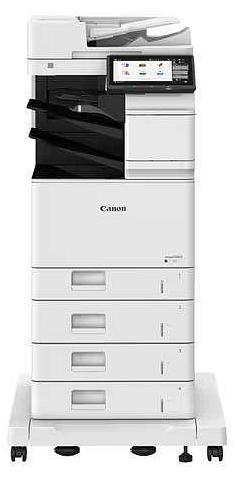
Canon imageFORCE 710 Serie Schwarzweiß-Laser-Multifunktionsgerät (Kopieren/Drucken/Scannen) A4, 52/62/71 Seiten/Min., LCD, USB, LANGesteigerte Produktivität Heben Sie die Leistung Ihres Unternehmens auf ein neues Niveau mit Geräten, die großvolumigen Druck und schnelles Scannen sowie eine große Papierkapazität und ein breites an Zuführungen und Finishern bieten. Robuste Sicherheit Genießen Sie völlige Gelassenheit dank erstklassiger Sicherheitsfunktionen, die Ihnen helfen, Geräte, Netzwerk und sensible Daten zu schützen. Eine KI-gestützte Firmware empfiehlt optimale Sicherheitseinstellungen und schützt so Ihr Unternehmen vor potenziellen Cyberangriffen. Verbesserte Nachhaltigkeit Wir minimieren die Umweltauswirkungen über den gesamten Lebenszyklus der Geräte, beginnend bei deren Konstruktion, und bemühen uns dabei, den Energieverbrauch zu senken, recycelte Materialien zu verwenden und Energiesparen in den Produktionsstätten zu fördern. Bedienung des Geräts Mit der intuitiven Benutzeroberfläche bewältigen Sie Druck- und Scanaufträge ganz einfach. Unterstützung der Cloud-Anbindung und W3941,04 €*Versand: 8,99 €Sichere Weiterleitung zum Anbieter
-
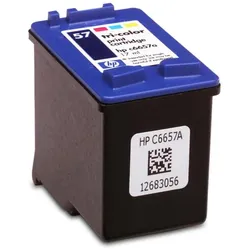
HP 57 C6657A color Druckkopf+TinteHP Nr. 57 C6657A color - Druckkopf+Tinte Die HP 57 Druckpatrone dreifarbig liefert konsistente, exzellente Farbqualität für eine Vielzahl von Druckanforderungen. Die zuverlässige, einfach einzusetzende Druckpatrone arbeitet mit patentierten Tinten und harmoniert perfekt mit dem HP Drucker – für naturgetreue Fotos, die durch hervorragende Farbgenauigkeit begeistern. Jederzeit brillante, klare und gestochen scharfe Farben durch speziell zusammengesetzte farbstoffbasierende Tinten in Cyan, Magenta und Gelb. Neueste Druckkopftechnologie – 300 Tintendüsen, Tintenausstoßfrequenz bis zu 18 kHz – bringt winzige Farbtintentröpfchen (5 Picoliter) für höchste Bildqualität aufs Papier. Die HP 57 Druckpatrone dreifarbig liefert Zuverlässigkeit bei Leistung und Ergebnissen. Zusammen mit dem Drucker bildet sie ein System, das für zuverlässigen Betrieb und hochwertige Ergebnisse bei einer breiten Palette an Normalpapieren und HP Spezialpapieren entwickelt wurde.81,80 €*Versand: 0,00 €Sichere Weiterleitung zum Anbieter
-
Wie funktioniert ein Druckkopf in einem Tintenstrahldrucker? Welche Technologie wird verwendet, um Tinte auf das Papier zu bringen?
Ein Druckkopf in einem Tintenstrahldrucker enthält winzige Düsen, die Tinte auf das Papier sprühen. Die Tinte wird durch Druckluft oder Piezoelemente ausgestoßen. Die Technologie basiert auf dem Prinzip des Tintenstrahldrucks, bei dem die Tinte in winzigen Tröpfchen auf das Papier gesprüht wird. **
-
Wie kann man Zellen in Excel kopieren, ohne den Tabellenblatt zu kopieren?
Um Zellen in Excel zu kopieren, ohne das gesamte Tabellenblatt zu kopieren, markiere einfach die gewünschten Zellen und drücke dann die Tastenkombination "Strg + C" oder klicke mit der rechten Maustaste und wähle "Kopieren". Anschließend kannst du die kopierten Zellen an der gewünschten Stelle einfügen, indem du die Tastenkombination "Strg + V" verwendest oder erneut mit der rechten Maustaste klickst und "Einfügen" auswählst. **
-
Kann man Statusmeldungen kopieren?
Ja, man kann Statusmeldungen kopieren, indem man den Text markiert und dann die Tastenkombination Strg + C drückt, um ihn in die Zwischenablage zu kopieren. Anschließend kann man den kopierten Text an anderer Stelle einfügen, indem man die Tastenkombination Strg + V verwendet. Es ist wichtig zu beachten, dass man beim Kopieren von Statusmeldungen möglicherweise die Zustimmung des Urhebers einholen muss, da es sich um geistiges Eigentum handeln kann. Es ist ratsam, den Text nicht einfach zu kopieren und als eigenen auszugeben, sondern den Urheber zu nennen oder um Erlaubnis zu fragen. Es ist auch wichtig, die Datenschutzrichtlinien der jeweiligen Plattform zu beachten, um sicherzustellen, dass das Kopieren und Teilen von Statusmeldungen erlaubt ist. **
-
Wie kopieren und einfügen?
Um Text zu kopieren und einzufügen, musst du zuerst den gewünschten Text markieren, indem du die linke Maustaste gedrückt hältst und über den Text ziehst. Dann klicke mit der rechten Maustaste auf den markierten Text und wähle "Kopieren" aus dem Dropdown-Menü. Anschließend kannst du den kopierten Text an der gewünschten Stelle einfügen, indem du erneut mit der rechten Maustaste klickst und "Einfügen" auswählst. Alternativ kannst du die Tastenkombinationen Strg + C zum Kopieren und Strg + V zum Einfügen verwenden. **
* Alle Preise verstehen sich inklusive der gesetzlichen Mehrwertsteuer und ggf. zuzüglich Versandkosten. Die Angebotsinformationen basieren auf den Angaben des jeweiligen Shops und werden über automatisierte Prozesse aktualisiert. Eine Aktualisierung in Echtzeit findet nicht statt, so dass es im Einzelfall zu Abweichungen kommen kann. ** Hinweis: Teile dieses Inhalts wurden von KI erstellt.