Domain druckerpatronenzubehör.de kaufen?
Wir ziehen mit dem Projekt
druckerpatronenzubehör.de um.
Sind Sie am Kauf der Domain
druckerpatronenzubehör.de interessiert?
domain@kv-gmbh.de · 0541-91531010
Domain druckerpatronenzubehör.de kaufen?
Ist der Druckkopf beim Canon Pixma TR150 eingebaut oder trocknet die Tinte aus?
Der Druckkopf beim Canon Pixma TR150 ist eingebaut, was bedeutet, dass er nicht separat ausgetauscht werden kann. Es wird empfohlen, den Drucker regelmäßig zu verwenden, um ein Austrocknen der Tinte zu verhindern. **
Wie reinigt man den Druckkopf des Canon Pixma MG 4250?
Um den Druckkopf des Canon Pixma MG 4250 zu reinigen, öffnen Sie zuerst die Druckereinstellungen auf Ihrem Computer. Wählen Sie dann die Option "Wartung" oder "Druckkopfreinigung" aus. Befolgen Sie die Anweisungen auf dem Bildschirm, um den Reinigungsprozess zu starten. **

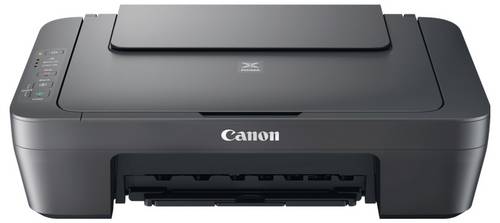
Ähnliche Suchbegriffe für Canon-Pixma-MG2556s
Top-Angebote
Produkte zum Begriff Canon-Pixma-MG2556s:
-
Canon Pixma MG2556s - Tintenstrahl-Multifunktionsgerät - Scannen, Kopieren, 4800x600 DPI A4, USB (0727C076)Canon PIXMA MG2556S. Drucktechnologie: Tintenstrahl, Drucken: Farbdruck, Maximale Auflösung: 4800 x 600 DPI. Kopieren: Farbkopieren. Scannen: Farbscan, Optische Scan-Auflösung: 600 x 1200 DPI. Duplexfunktion: Drucken. Maximale Papiergröße der ISO...75,37 €*Versand: 0,00 €Sichere Weiterleitung zum Anbieter
-
Canon PIXMA TS9550a Multifunktion - Farbe - TinteKompakter All-in-One-Tintenstrahldrucker mit A3-Druckfähigkeit, automatischem Dokumenteneinzug und vielseitiger Konnektivität für das Homeoffice oder kreative Projekte. Der Canon PIXMA TS9550a bietet Drucken, Scannen und Kopieren bis zum Format A3 in einem platzsparenden Design und ermöglicht dank WLAN- und Ethernet-Schnittstellen flexibles Arbeiten. A3-Druckfunktion für großformatige Dokumente und Fotos Automatischer Duplexdruck spart Papier durch beidseitiges Drucken 20-Blatt-ADF (Automatischer Dokumenteneinzug) für effizientes Scannen und Kopieren mehrseitiger Dokumente 5 separate Tinten für hochwertige Drucke und kosteneffizienten Tintenverbrauch WLAN- und Ethernet-Konnektivität für nahtlose Integration in Netzwerke und mobiles Drucken 10,8 cm (4,3 Zoll) Touchscreen für intuitive Bedienung und einfache Navigation Unterstützung für verschiedene Medien, einschließlich 12x12 Zoll Karton und bedruckbarer Nagelsticker179,90 €*Versand: 0,00 €Sichere Weiterleitung zum Anbieter


-
Wie kann der Druckkopf beim Canon Pixma MG6350 ausgebaut werden?
Um den Druckkopf beim Canon Pixma MG6350 auszubauen, müssen Sie zuerst den Drucker einschalten und die Abdeckung öffnen. Dann müssen Sie den Druckkopf vorsichtig nach vorne ziehen, bis er sich in der Mitte des Druckers befindet. Anschließend können Sie den Druckkopf entriegeln und vorsichtig aus dem Drucker herausnehmen. **
-
Ist der Druckkopf des Canon Pixma MX885 durch Reinigung kaputt gegangen?
Es ist möglich, dass der Druckkopf des Canon Pixma MX885 durch eine unsachgemäße Reinigung beschädigt wurde. Wenn der Druckkopf nicht ordnungsgemäß gereinigt wird, kann dies zu Verstopfungen oder Beschädigungen führen. Es ist wichtig, die Anweisungen des Herstellers für die Reinigung des Druckkopfes zu befolgen, um Schäden zu vermeiden. **
-
Welcher Canon Pixma ist der beste?
Welcher Canon Pixma ist der beste? Das hängt von den individuellen Bedürfnissen ab. Der Canon Pixma TS9120 ist bekannt für seine hohe Druckqualität und vielseitigen Funktionen. Der Canon Pixma TR4520 hingegen ist ideal für den Heimbürogebrauch mit seiner einfachen Bedienung und schnellen Druckgeschwindigkeit. Der Canon Pixma G7020 zeichnet sich durch seine hohe Seitenkapazität und geringen Druckkosten aus. Letztendlich sollte die Entscheidung davon abhängen, welche Funktionen und Eigenschaften für den jeweiligen Nutzer am wichtigsten sind. **
-
Was ist der Canon Pixma TS7451A?
Der Canon Pixma TS7451A ist ein Multifunktionsdrucker, der hochwertige Druck-, Scan- und Kopierfunktionen bietet. Er zeichnet sich durch eine hohe Druckauflösung und schnelle Druckgeschwindigkeiten aus. Zudem verfügt er über WLAN-Konnektivität, was das Drucken von verschiedenen Geräten aus ermöglicht. Der Drucker eignet sich sowohl für den privaten als auch für den professionellen Gebrauch und bietet eine Vielzahl von Funktionen für den täglichen Einsatz. **


Wie scanne ich mit Canon Pixma?
Um mit einem Canon Pixma zu scannen, musst du zuerst sicherstellen, dass der Drucker eingeschaltet ist und mit deinem Computer verbunden ist. Öffne dann die Scannersoftware auf deinem Computer, die normalerweise mit dem Drucker geliefert wurde. Lege das Dokument oder Foto, das du scannen möchtest, auf das Scannerglas oder in den automatischen Dokumenteneinzug des Druckers. Wähle die gewünschten Scaneinstellungen aus, wie z.B. die Auflösung und den Dateityp, und starte den Scanvorgang. Nachdem der Scan abgeschlossen ist, kannst du das gescannte Dokument auf deinem Computer speichern oder drucken. **
Welche Patronen für Canon Pixma ts5150?
Welche Patronen für Canon Pixma ts5150 benötigt werden, hängt von den spezifischen Anforderungen des Druckers ab. Es ist ratsam, die genauen Modellnummern der Patronen zu überprüfen, die mit dem Canon Pixma ts5150 kompatibel sind. In der Regel werden jedoch Tintenpatronen der Serie PG-560 und CL-561 für diesen Drucker empfohlen. Es ist wichtig sicherzustellen, dass die Patronen korrekt eingesetzt werden, um optimale Druckergebnisse zu erzielen. Bei Unsicherheiten empfiehlt es sich, den Hersteller oder einen Fachhändler zu kontaktieren, um die richtigen Patronen für den Canon Pixma ts5150 zu ermitteln. **
Top-Angebote
Produkte zum Begriff Canon-Pixma-MG2556s:
-
Canon Pixma MG2556s - Tintenstrahl-Multifunktionsgerät - Scannen, Kopieren, 4800x600 DPI A4, USB (0727C076)Canon PIXMA MG2556S. Drucktechnologie: Tintenstrahl, Drucken: Farbdruck, Maximale Auflösung: 4800 x 600 DPI. Kopieren: Farbkopieren. Scannen: Farbscan, Optische Scan-Auflösung: 600 x 1200 DPI. Duplexfunktion: Drucken. Maximale Papiergröße der ISO...75,37 €*Versand: 0,00 €Sichere Weiterleitung zum Anbieter
-
Ist der Druckkopf beim Canon Pixma TR150 eingebaut oder trocknet die Tinte aus?
Der Druckkopf beim Canon Pixma TR150 ist eingebaut, was bedeutet, dass er nicht separat ausgetauscht werden kann. Es wird empfohlen, den Drucker regelmäßig zu verwenden, um ein Austrocknen der Tinte zu verhindern. **
-
Wie reinigt man den Druckkopf des Canon Pixma MG 4250?
Um den Druckkopf des Canon Pixma MG 4250 zu reinigen, öffnen Sie zuerst die Druckereinstellungen auf Ihrem Computer. Wählen Sie dann die Option "Wartung" oder "Druckkopfreinigung" aus. Befolgen Sie die Anweisungen auf dem Bildschirm, um den Reinigungsprozess zu starten. **
-
Wie kann der Druckkopf beim Canon Pixma MG6350 ausgebaut werden?
Um den Druckkopf beim Canon Pixma MG6350 auszubauen, müssen Sie zuerst den Drucker einschalten und die Abdeckung öffnen. Dann müssen Sie den Druckkopf vorsichtig nach vorne ziehen, bis er sich in der Mitte des Druckers befindet. Anschließend können Sie den Druckkopf entriegeln und vorsichtig aus dem Drucker herausnehmen. **
-
Ist der Druckkopf des Canon Pixma MX885 durch Reinigung kaputt gegangen?
Es ist möglich, dass der Druckkopf des Canon Pixma MX885 durch eine unsachgemäße Reinigung beschädigt wurde. Wenn der Druckkopf nicht ordnungsgemäß gereinigt wird, kann dies zu Verstopfungen oder Beschädigungen führen. Es ist wichtig, die Anweisungen des Herstellers für die Reinigung des Druckkopfes zu befolgen, um Schäden zu vermeiden. **
Ähnliche Suchbegriffe für Canon-Pixma-MG2556s
-
Canon PIXMA TS9550a Multifunktion - Farbe - TinteKompakter All-in-One-Tintenstrahldrucker mit A3-Druckfähigkeit, automatischem Dokumenteneinzug und vielseitiger Konnektivität für das Homeoffice oder kreative Projekte. Der Canon PIXMA TS9550a bietet Drucken, Scannen und Kopieren bis zum Format A3 in einem platzsparenden Design und ermöglicht dank WLAN- und Ethernet-Schnittstellen flexibles Arbeiten. A3-Druckfunktion für großformatige Dokumente und Fotos Automatischer Duplexdruck spart Papier durch beidseitiges Drucken 20-Blatt-ADF (Automatischer Dokumenteneinzug) für effizientes Scannen und Kopieren mehrseitiger Dokumente 5 separate Tinten für hochwertige Drucke und kosteneffizienten Tintenverbrauch WLAN- und Ethernet-Konnektivität für nahtlose Integration in Netzwerke und mobiles Drucken 10,8 cm (4,3 Zoll) Touchscreen für intuitive Bedienung und einfache Navigation Unterstützung für verschiedene Medien, einschließlich 12x12 Zoll Karton und bedruckbarer Nagelsticker179,90 €*Versand: 0,00 €Sichere Weiterleitung zum Anbieter
-
Welcher Canon Pixma ist der beste?
Welcher Canon Pixma ist der beste? Das hängt von den individuellen Bedürfnissen ab. Der Canon Pixma TS9120 ist bekannt für seine hohe Druckqualität und vielseitigen Funktionen. Der Canon Pixma TR4520 hingegen ist ideal für den Heimbürogebrauch mit seiner einfachen Bedienung und schnellen Druckgeschwindigkeit. Der Canon Pixma G7020 zeichnet sich durch seine hohe Seitenkapazität und geringen Druckkosten aus. Letztendlich sollte die Entscheidung davon abhängen, welche Funktionen und Eigenschaften für den jeweiligen Nutzer am wichtigsten sind. **
-
Was ist der Canon Pixma TS7451A?
Der Canon Pixma TS7451A ist ein Multifunktionsdrucker, der hochwertige Druck-, Scan- und Kopierfunktionen bietet. Er zeichnet sich durch eine hohe Druckauflösung und schnelle Druckgeschwindigkeiten aus. Zudem verfügt er über WLAN-Konnektivität, was das Drucken von verschiedenen Geräten aus ermöglicht. Der Drucker eignet sich sowohl für den privaten als auch für den professionellen Gebrauch und bietet eine Vielzahl von Funktionen für den täglichen Einsatz. **
-
Wie scanne ich mit Canon Pixma?
Um mit einem Canon Pixma zu scannen, musst du zuerst sicherstellen, dass der Drucker eingeschaltet ist und mit deinem Computer verbunden ist. Öffne dann die Scannersoftware auf deinem Computer, die normalerweise mit dem Drucker geliefert wurde. Lege das Dokument oder Foto, das du scannen möchtest, auf das Scannerglas oder in den automatischen Dokumenteneinzug des Druckers. Wähle die gewünschten Scaneinstellungen aus, wie z.B. die Auflösung und den Dateityp, und starte den Scanvorgang. Nachdem der Scan abgeschlossen ist, kannst du das gescannte Dokument auf deinem Computer speichern oder drucken. **
-
Welche Patronen für Canon Pixma ts5150?
Welche Patronen für Canon Pixma ts5150 benötigt werden, hängt von den spezifischen Anforderungen des Druckers ab. Es ist ratsam, die genauen Modellnummern der Patronen zu überprüfen, die mit dem Canon Pixma ts5150 kompatibel sind. In der Regel werden jedoch Tintenpatronen der Serie PG-560 und CL-561 für diesen Drucker empfohlen. Es ist wichtig sicherzustellen, dass die Patronen korrekt eingesetzt werden, um optimale Druckergebnisse zu erzielen. Bei Unsicherheiten empfiehlt es sich, den Hersteller oder einen Fachhändler zu kontaktieren, um die richtigen Patronen für den Canon Pixma ts5150 zu ermitteln. **
* Alle Preise verstehen sich inklusive der gesetzlichen Mehrwertsteuer und ggf. zuzüglich Versandkosten. Die Angebotsinformationen basieren auf den Angaben des jeweiligen Shops und werden über automatisierte Prozesse aktualisiert. Eine Aktualisierung in Echtzeit findet nicht statt, so dass es im Einzelfall zu Abweichungen kommen kann. ** Hinweis: Teile dieses Inhalts wurden von KI erstellt.