Domain druckerpatronenzubehör.de kaufen?
Wir ziehen mit dem Projekt
druckerpatronenzubehör.de um.
Sind Sie am Kauf der Domain
druckerpatronenzubehör.de interessiert?
domain@kv-gmbh.de · 0541-91531010
Domain druckerpatronenzubehör.de kaufen?
Soll ich das Bild schwarz umranden?
Das hängt von deinem persönlichen Geschmack und dem gewünschten Effekt ab. Eine schwarze Umrandung kann dem Bild einen Rahmen geben und es betonen. Es kann auch helfen, das Bild von seiner Umgebung abzuheben. Es ist jedoch wichtig, dass die Umrandung zum Stil des Bildes und zur Gesamtkomposition passt. **
Welche Stifte sind zum Umranden geeignet?
Zum Umranden von Zeichnungen oder Schriften eignen sich feine Stifte wie Fineliner oder Filzstifte mit einer dünnen Spitze. Diese ermöglichen präzise Linienführung und sorgen für klare Konturen. Es ist wichtig, dass die Stifte wasserfest und lichtbeständig sind, um ein Verwischen oder Verblassen der Umrandung zu vermeiden. **
Ähnliche Suchbegriffe für Umranden
Top-Angebote
Produkte zum Begriff Umranden:
-
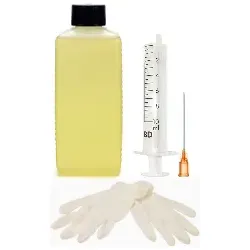
100 ml Druckkopf-Reiniger Standard + Spritze, Kanüle und 2 Latex-Handschuhe100 ml Druckkopf-Reiniger Standard Druckkopfreiniger für die Reinigung der Druckköpfe und Druckkopfpatronen aller bekannten MarkenMenge: 1 x 100 ml Im Set mit einer Spritze, einer Kanüle und 2 Latex-Handschuhen. Anwendung Permanentdruckköpfe: Permanentdruckköpfe sind fest im Drucker installiert und lassen sich meist nicht ausbauen. Die Patronen sind reine Tintentanks die in den Permanentdruckkopf eingesetzt werden und einzeln entnommen werden können. Nach der Entnahme der Patronen, sieht man die Tintenaufnahmen der unterschiedlichen Tintenfarben. Über diese wird der Druckkopf mit Tinte versorgt. Zur Reinigung gibt man auf die Tintenaufnahme mehrere Tropfen des Druckkopfreinigers. Der Reiniger wird normalerweise sofort eingezogen. Den Reiniger ca. 10 Minuten einwirken lassen. Evtl. nach einer Weile noch einige Tropfen hinzu geben. Bei leicht eingetrockneten oder verstopften Druckköpfen sollte die Reinigungswirkung jetzt schon Erfolg zeigen. Stärkere eingetrocknete Druckköpfe benötigen eine Einwirkzeit von mehreren Stunden. Nach dem Reinigungsvorgang die Tintenpatronen wieder in den Drucker einsetzen und testen. Hierfür zuerst die Reinigungsfunktion im Menü Ihres Druckers verwenden und danach eine Testseite drucken. Eventuell muss der Vorgang wiederholt werden. Druckkopf-Patronen: Bei Druckköpfen, die direkt mit dem Patronenkörper verbunden sind, empfehlen wir bei leichten Verschmutzungen das direkte Auftragen des Reinigers auf die Düsenplatte. Hierzu verwendet man z. B. ein Wattestäbchen oder man tropft den Reiniger direkt auf. Nach ca. zehn Minuten sollten kleinere Rückstände im Druckkopf gelöst sein. Falls das Ergebnis noch nicht zufriedenstellend ist, entnimmt man den Druckkopf und stellt ihn über mehrere Stunden in den Düsenreiniger, z. B. auf einem kleinen Teller. Danach den Druckkopf aus dem Reinigungsbad nehmen und den Reiniger vorsichtig mit einem Taschentuch o.ä. abwischen. Nach der Reinigung befindet sich im Druckkopf etwas Reinigungsflüssigkeit. Da Sie farblos ist, verdünnt sie die Tinte. Daher werden Ihre ersten Ausdrucke nicht die richtige Farbintensität aufweisen. Die korrekte Farbstärke wird erst nach mehreren Druckseiten erreicht. Sollte die Reinigung keinen Erfolg zeigen, ist davon auszugehen, dass der Druckkopf defekt ist. Sicherheits- und Gefahrenhinweise: Darf nicht in die Hände von Kindern gelangen. Kann allergische Hautreaktionen verursachen. Bei Berührung mit der Haut: mit viel Wasser waschen. Bei Kontakt mit Augen: einige Minuten behutsam mit Wasser spülen. Bei anhaltender Augenreizung: ärztlichen Rat einholen. Schutzhandschuhe/Schutzkleidung/Augenschutz/Gesichtsschutz tragen. Staub/Rauch/Gas/Nebel/Dampf/Aerosol nicht einatmen. Gesundheitsschädlich bei Einatmen.2,99 €*Versand: 5,95 €Sichere Weiterleitung zum Anbieter
-
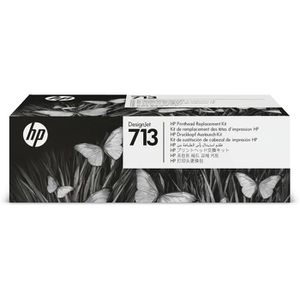
100 ml Druckkopf-Reiniger Extra Stark + Spritze, Kanüle und 2 Latex-Handschuhe100 ml Druckkopf-Reiniger Extra Stark Druckkopfreiniger Extra Stark für die Reinigung der Druckköpfe und Druckkopfpatronen aller bekannten MarkenKann je nach Verschmutzung und Eintrocknung eines Druckkopfs bis zu max. 1:2 verdünnt werden Im Set mit einer Spritze, einer Kanüle und 2 Latex-Handschuhen.Menge: 1 x 100 ml Anwendung Permanentdruckköpfe: Permanentdruckköpfe sind fest im Drucker installiert und lassen sich meist nicht ausbauen. Die Patronen sind reine Tintentanks die in den Permanentdruckkopf eingesetzt werden und einzeln entnommen werden können. Nach der Entnahme der Patronen, sieht man die Tintenaufnahmen der unterschiedlichen Tintenfarben. Über diese wird der Druckkopf mit Tinte versorgt. Zur Reinigung gibt man auf die Tintenaufnahme mehrere Tropfen des Druckkopfreinigers. Der Reiniger wird normalerweise sofort eingezogen. Den Reiniger ca. 10 Minuten einwirken lassen. Evtl. nach einer Weile noch einige Tropfen hinzu geben. Bei leicht eingetrockneten oder verstopften Druckköpfen sollte die Reinigungswirkung jetzt schon Erfolg zeigen. Stärkere eingetrocknete Druckköpfe benötigen eine Einwirkzeit von mehreren Stunden. Nach dem Reinigungsvorgang die Tintenpatronen wieder in den Drucker einsetzen und testen. Hierfür zuerst die Reinigungsfunktion im Menü Ihres Druckers verwenden und danach eine Testseite drucken. Eventuell muss der Vorgang wiederholt werden. Druckkopf-Patronen: Bei Druckköpfen, die direkt mit dem Patronenkörper verbunden sind, empfehlen wir bei leichten Verschmutzungen das direkte Auftragen des Reinigers auf die Düsenplatte. Hierzu verwendet man z. B. ein Wattestäbchen oder man tropft den Reiniger direkt auf. Nach ca. zehn Minuten sollten kleinere Rückstände im Druckkopf gelöst sein. Falls das Ergebnis noch nicht zufriedenstellend ist, entnimmt man den Druckkopf und stellt ihn über mehrere Stunden in den Düsenreiniger, z. B. auf einem kleinen Teller. Danach den Druckkopf aus dem Reinigungsbad nehmen und den Reiniger vorsichtig mit einem Taschentuch o.ä. abwischen. Nach der Reinigung befindet sich im Druckkopf etwas Reinigungsflüssigkeit. Da Sie farblos ist, verdünnt sie die Tinte. Daher werden Ihre ersten Ausdrucke nicht die richtige Farbintensität aufweisen. Die korrekte Farbstärke wird erst nach mehreren Druckseiten erreicht. Sollte die Reinigung keinen Erfolg zeigen, ist davon auszugehen, dass der Druckkopf defekt ist. Sicherheits- und Gefahrenhinweise: Darf nicht in die Hände von Kindern gelangen. Kann allergische Hautreaktionen verursachen. Bei Berührung mit der Haut: mit viel Wasser waschen. Bei Kontakt mit Augen: einige Minuten behutsam mit Wasser spülen. Bei anhaltender Augenreizung: ärztlichen Rat einholen. Schutzhandschuhe/Schutzkleidung/Augenschutz/Gesichtsschutz tragen. Staub/Rauch/Gas/Nebel/Dampf/Aerosol nicht einatmen. Gesundheitsschädlich bei Einatmen.4,99 €*Versand: 5,95 €Sichere Weiterleitung zum Anbieter

-
Wie kann man einen Text schwarz umranden?
Um einen Text schwarz zu umranden, kann man entweder eine spezielle Formatierungsoption in einem Textverarbeitungsprogramm verwenden oder den Text in einem Grafikprogramm bearbeiten. In einem Textverarbeitungsprogramm kann man beispielsweise die Option "Rahmen" oder "Umrandung" auswählen und die gewünschte Farbe (in diesem Fall schwarz) festlegen. In einem Grafikprogramm kann man den Text als separate Ebene erstellen und dann eine schwarze Kontur um den Text zeichnen. **
-
Wie kann man Objekte wirkungsvoll umranden und hervorheben? Welche Materialien eignen sich am besten zum Umranden von Bildern oder Schriftstücken?
Um Objekte wirkungsvoll umranden und hervorheben zu können, eignen sich Materialien wie Stifte, Marker, Pinsel oder sogar Washi Tape. Diese können entweder in einer kontrastierenden Farbe oder mit Mustern verwendet werden, um die Aufmerksamkeit auf das Objekt zu lenken. Zudem können auch Rahmen, Schatten oder Lichteffekte genutzt werden, um Objekte effektvoll zu umranden und hervorzuheben. **
-
Wie kann ich das Desktop-Symbol dauerhaft umranden?
Um das Desktop-Symbol dauerhaft umrandet anzuzeigen, kannst du eine Software wie "Fences" verwenden. Diese ermöglicht es dir, die Desktop-Symbole in anpassbaren Bereichen zu organisieren und sie mit einer Umrandung zu versehen. Eine andere Möglichkeit besteht darin, ein individuelles Hintergrundbild zu erstellen, das bereits eine Umrandung um die Symbole enthält. **
-
Wie kann man bei Krita ein Bild umranden?
Um ein Bild in Krita zu umranden, kannst du das "Rechteck-Auswahl"-Werkzeug verwenden, um den gewünschten Bereich auszuwählen. Dann gehst du zu "Bearbeiten" und wählst "Umriss hinzufügen". Hier kannst du die gewünschte Farbe und Dicke des Rahmens auswählen. **

Kann man ein Ceranfeld mit normalem Silikon umranden?
Nein, es wird nicht empfohlen, ein Ceranfeld mit normalem Silikon umranden, da normales Silikon nicht für hohe Temperaturen geeignet ist. Es besteht die Gefahr, dass das Silikon schmilzt oder sich verfärbt. Es ist ratsam, spezielles hitzebeständiges Silikon zu verwenden, das für den Einsatz an einem Ceranfeld geeignet ist. **
Wie kann man in PowerPoint eine Schrift umranden?
Um in PowerPoint eine Schrift umranden zu können, wähle den Text aus und klicke auf die Registerkarte "Start". Klicke dann auf den Pfeil neben "Schriftart" und wähle "Texteffekte" aus. Wähle anschließend "Kontur" und passe die Farbe und Dicke der Umrandung nach deinen Wünschen an. **
Top-Angebote
Produkte zum Begriff Umranden:
-
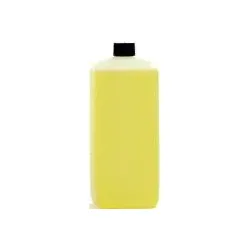
500 ml Druckkopf-Reiniger Standard500 ml Druckkopf-Reiniger Standard Druckkopfreiniger für die Reinigung der Druckköpfe und Druckkopfpatronen aller bekannten MarkenMenge: 1 x 500 ml Anwendung Permanentdruckköpfe: Permanentdruckköpfe sind fest im Drucker installiert und lassen sich meist nicht ausbauen. Die Patronen sind reine Tintentanks die in den Permanentdruckkopf eingesetzt werden und einzeln entnommen werden können. Nach der Entnahme der Patronen, sieht man die Tintenaufnahmen der unterschiedlichen Tintenfarben. Über diese wird der Druckkopf mit Tinte versorgt. Zur Reinigung gibt man auf die Tintenaufnahme mehrere Tropfen des Druckkopfreinigers. Der Reiniger wird normalerweise sofort eingezogen. Den Reiniger ca. 10 Minuten einwirken lassen. Evtl. nach einer Weile noch einige Tropfen hinzu geben. Bei leicht eingetrockneten oder verstopften Druckköpfen sollte die Reinigungswirkung jetzt schon Erfolg zeigen. Stärkere eingetrocknete Druckköpfe benötigen eine Einwirkzeit von mehreren Stunden. Nach dem Reinigungsvorgang die Tintenpatronen wieder in den Drucker einsetzen und testen. Hierfür zuerst die Reinigungsfunktion im Menü Ihres Druckers verwenden und danach eine Testseite drucken. Eventuell muss der Vorgang wiederholt werden. Druckkopf-Patronen: Bei Druckköpfen, die direkt mit dem Patronenkörper verbunden sind, empfehlen wir bei leichten Verschmutzungen das direkte Auftragen des Reinigers auf die Düsenplatte. Hierzu verwendet man z. B. ein Wattestäbchen oder man tropft den Reiniger direkt auf. Nach ca. zehn Minuten sollten kleinere Rückstände im Druckkopf gelöst sein. Falls das Ergebnis noch nicht zufriedenstellend ist, entnimmt man den Druckkopf und stellt ihn über mehrere Stunden in den Düsenreiniger, z. B. auf einem kleinen Teller. Danach den Druckkopf aus dem Reinigungsbad nehmen und den Reiniger vorsichtig mit einem Taschentuch o.ä. abwischen. Nach der Reinigung befindet sich im Druckkopf etwas Reinigungsflüssigkeit. Da Sie farblos ist, verdünnt sie die Tinte. Daher werden Ihre ersten Ausdrucke nicht die richtige Farbintensität aufweisen. Die korrekte Farbstärke wird erst nach mehreren Druckseiten erreicht. Sollte die Reinigung keinen Erfolg zeigen, ist davon auszugehen, dass der Druckkopf defekt ist. Sicherheits- und Gefahrenhinweise: Darf nicht in die Hände von Kindern gelangen. Kann allergische Hautreaktionen verursachen. Bei Berührung mit der Haut: mit viel Wasser waschen. Bei Kontakt mit Augen: einige Minuten behutsam mit Wasser spülen. Bei anhaltender Augenreizung: ärztlichen Rat einholen. Schutzhandschuhe/Schutzkleidung/Augenschutz/Gesichtsschutz tragen. Staub/Rauch/Gas/Nebel/Dampf/Aerosol nicht einatmen. Gesundheitsschädlich bei Einatmen.12,99 €*Versand: 5,95 €Sichere Weiterleitung zum Anbieter
-
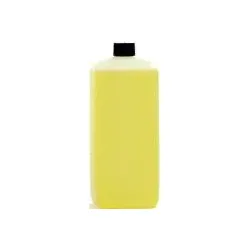
500 ml Druckkopf-Reiniger Extra Stark500 ml Druckkopf-Reiniger Extra Stark Druckkopfreiniger Extra Stark für die Reinigung der Druckköpfe und Druckkopfpatronen aller bekannten MarkenKann je nach Verschmutzung und Eintrocknung eines Druckkopfs bis zu max. 1:2 verdünnt werden Menge: 500 ml Anwendung Permanentdruckköpfe: Permanentdruckköpfe sind fest im Drucker installiert und lassen sich meist nicht ausbauen. Die Patronen sind reine Tintentanks die in den Permanentdruckkopf eingesetzt werden und einzeln entnommen werden können. Nach der Entnahme der Patronen, sieht man die Tintenaufnahmen der unterschiedlichen Tintenfarben. Über diese wird der Druckkopf mit Tinte versorgt. Zur Reinigung gibt man auf die Tintenaufnahme mehrere Tropfen des Druckkopfreinigers. Der Reiniger wird normalerweise sofort eingezogen. Den Reiniger ca. 10 Minuten einwirken lassen. Evtl. nach einer Weile noch einige Tropfen hinzu geben. Bei leicht eingetrockneten oder verstopften Druckköpfen sollte die Reinigungswirkung jetzt schon Erfolg zeigen. Stärkere eingetrocknete Druckköpfe benötigen eine Einwirkzeit von mehreren Stunden. Nach dem Reinigungsvorgang die Tintenpatronen wieder in den Drucker einsetzen und testen. Hierfür zuerst die Reinigungsfunktion im Menü Ihres Druckers verwenden und danach eine Testseite drucken. Eventuell muss der Vorgang wiederholt werden. Druckkopf-Patronen: Bei Druckköpfen, die direkt mit dem Patronenkörper verbunden sind, empfehlen wir bei leichten Verschmutzungen das direkte Auftragen des Reinigers auf die Düsenplatte. Hierzu verwendet man z. B. ein Wattestäbchen oder man tropft den Reiniger direkt auf. Nach ca. zehn Minuten sollten kleinere Rückstände im Druckkopf gelöst sein. Falls das Ergebnis noch nicht zufriedenstellend ist, entnimmt man den Druckkopf und stellt ihn über mehrere Stunden in den Düsenreiniger, z. B. auf einem kleinen Teller. Danach den Druckkopf aus dem Reinigungsbad nehmen und den Reiniger vorsichtig mit einem Taschentuch o.ä. abwischen. Nach der Reinigung befindet sich im Druckkopf etwas Reinigungsflüssigkeit. Da Sie farblos ist, verdünnt sie die Tinte. Daher werden Ihre ersten Ausdrucke nicht die richtige Farbintensität aufweisen. Die korrekte Farbstärke wird erst nach mehreren Druckseiten erreicht. Sollte die Reinigung keinen Erfolg zeigen, ist davon auszugehen, dass der Druckkopf defekt ist. Sicherheits- und Gefahrenhinweise: Darf nicht in die Hände von Kindern gelangen. Kann allergische Hautreaktionen verursachen. Bei Berührung mit der Haut: mit viel Wasser waschen. Bei Kontakt mit Augen: einige Minuten behutsam mit Wasser spülen. Bei anhaltender Augenreizung: ärztlichen Rat einholen. Schutzhandschuhe/Schutzkleidung/Augenschutz/Gesichtsschutz tragen. Staub/Rauch/Gas/Nebel/Dampf/Aerosol nicht einatmen. Gesundheitsschädlich bei Einatmen.19,99 €*Versand: 5,95 €Sichere Weiterleitung zum Anbieter
-
Soll ich das Bild schwarz umranden?
Das hängt von deinem persönlichen Geschmack und dem gewünschten Effekt ab. Eine schwarze Umrandung kann dem Bild einen Rahmen geben und es betonen. Es kann auch helfen, das Bild von seiner Umgebung abzuheben. Es ist jedoch wichtig, dass die Umrandung zum Stil des Bildes und zur Gesamtkomposition passt. **
-
Welche Stifte sind zum Umranden geeignet?
Zum Umranden von Zeichnungen oder Schriften eignen sich feine Stifte wie Fineliner oder Filzstifte mit einer dünnen Spitze. Diese ermöglichen präzise Linienführung und sorgen für klare Konturen. Es ist wichtig, dass die Stifte wasserfest und lichtbeständig sind, um ein Verwischen oder Verblassen der Umrandung zu vermeiden. **
-
Wie kann man einen Text schwarz umranden?
Um einen Text schwarz zu umranden, kann man entweder eine spezielle Formatierungsoption in einem Textverarbeitungsprogramm verwenden oder den Text in einem Grafikprogramm bearbeiten. In einem Textverarbeitungsprogramm kann man beispielsweise die Option "Rahmen" oder "Umrandung" auswählen und die gewünschte Farbe (in diesem Fall schwarz) festlegen. In einem Grafikprogramm kann man den Text als separate Ebene erstellen und dann eine schwarze Kontur um den Text zeichnen. **
-
Wie kann man Objekte wirkungsvoll umranden und hervorheben? Welche Materialien eignen sich am besten zum Umranden von Bildern oder Schriftstücken?
Um Objekte wirkungsvoll umranden und hervorheben zu können, eignen sich Materialien wie Stifte, Marker, Pinsel oder sogar Washi Tape. Diese können entweder in einer kontrastierenden Farbe oder mit Mustern verwendet werden, um die Aufmerksamkeit auf das Objekt zu lenken. Zudem können auch Rahmen, Schatten oder Lichteffekte genutzt werden, um Objekte effektvoll zu umranden und hervorzuheben. **
Ähnliche Suchbegriffe für Umranden
-
100 ml Druckkopf-Reiniger Standard + Spritze, Kanüle und 2 Latex-Handschuhe100 ml Druckkopf-Reiniger Standard Druckkopfreiniger für die Reinigung der Druckköpfe und Druckkopfpatronen aller bekannten MarkenMenge: 1 x 100 ml Im Set mit einer Spritze, einer Kanüle und 2 Latex-Handschuhen. Anwendung Permanentdruckköpfe: Permanentdruckköpfe sind fest im Drucker installiert und lassen sich meist nicht ausbauen. Die Patronen sind reine Tintentanks die in den Permanentdruckkopf eingesetzt werden und einzeln entnommen werden können. Nach der Entnahme der Patronen, sieht man die Tintenaufnahmen der unterschiedlichen Tintenfarben. Über diese wird der Druckkopf mit Tinte versorgt. Zur Reinigung gibt man auf die Tintenaufnahme mehrere Tropfen des Druckkopfreinigers. Der Reiniger wird normalerweise sofort eingezogen. Den Reiniger ca. 10 Minuten einwirken lassen. Evtl. nach einer Weile noch einige Tropfen hinzu geben. Bei leicht eingetrockneten oder verstopften Druckköpfen sollte die Reinigungswirkung jetzt schon Erfolg zeigen. Stärkere eingetrocknete Druckköpfe benötigen eine Einwirkzeit von mehreren Stunden. Nach dem Reinigungsvorgang die Tintenpatronen wieder in den Drucker einsetzen und testen. Hierfür zuerst die Reinigungsfunktion im Menü Ihres Druckers verwenden und danach eine Testseite drucken. Eventuell muss der Vorgang wiederholt werden. Druckkopf-Patronen: Bei Druckköpfen, die direkt mit dem Patronenkörper verbunden sind, empfehlen wir bei leichten Verschmutzungen das direkte Auftragen des Reinigers auf die Düsenplatte. Hierzu verwendet man z. B. ein Wattestäbchen oder man tropft den Reiniger direkt auf. Nach ca. zehn Minuten sollten kleinere Rückstände im Druckkopf gelöst sein. Falls das Ergebnis noch nicht zufriedenstellend ist, entnimmt man den Druckkopf und stellt ihn über mehrere Stunden in den Düsenreiniger, z. B. auf einem kleinen Teller. Danach den Druckkopf aus dem Reinigungsbad nehmen und den Reiniger vorsichtig mit einem Taschentuch o.ä. abwischen. Nach der Reinigung befindet sich im Druckkopf etwas Reinigungsflüssigkeit. Da Sie farblos ist, verdünnt sie die Tinte. Daher werden Ihre ersten Ausdrucke nicht die richtige Farbintensität aufweisen. Die korrekte Farbstärke wird erst nach mehreren Druckseiten erreicht. Sollte die Reinigung keinen Erfolg zeigen, ist davon auszugehen, dass der Druckkopf defekt ist. Sicherheits- und Gefahrenhinweise: Darf nicht in die Hände von Kindern gelangen. Kann allergische Hautreaktionen verursachen. Bei Berührung mit der Haut: mit viel Wasser waschen. Bei Kontakt mit Augen: einige Minuten behutsam mit Wasser spülen. Bei anhaltender Augenreizung: ärztlichen Rat einholen. Schutzhandschuhe/Schutzkleidung/Augenschutz/Gesichtsschutz tragen. Staub/Rauch/Gas/Nebel/Dampf/Aerosol nicht einatmen. Gesundheitsschädlich bei Einatmen.2,99 €*Versand: 5,95 €Sichere Weiterleitung zum Anbieter
-
100 ml Druckkopf-Reiniger Extra Stark + Spritze, Kanüle und 2 Latex-Handschuhe100 ml Druckkopf-Reiniger Extra Stark Druckkopfreiniger Extra Stark für die Reinigung der Druckköpfe und Druckkopfpatronen aller bekannten MarkenKann je nach Verschmutzung und Eintrocknung eines Druckkopfs bis zu max. 1:2 verdünnt werden Im Set mit einer Spritze, einer Kanüle und 2 Latex-Handschuhen.Menge: 1 x 100 ml Anwendung Permanentdruckköpfe: Permanentdruckköpfe sind fest im Drucker installiert und lassen sich meist nicht ausbauen. Die Patronen sind reine Tintentanks die in den Permanentdruckkopf eingesetzt werden und einzeln entnommen werden können. Nach der Entnahme der Patronen, sieht man die Tintenaufnahmen der unterschiedlichen Tintenfarben. Über diese wird der Druckkopf mit Tinte versorgt. Zur Reinigung gibt man auf die Tintenaufnahme mehrere Tropfen des Druckkopfreinigers. Der Reiniger wird normalerweise sofort eingezogen. Den Reiniger ca. 10 Minuten einwirken lassen. Evtl. nach einer Weile noch einige Tropfen hinzu geben. Bei leicht eingetrockneten oder verstopften Druckköpfen sollte die Reinigungswirkung jetzt schon Erfolg zeigen. Stärkere eingetrocknete Druckköpfe benötigen eine Einwirkzeit von mehreren Stunden. Nach dem Reinigungsvorgang die Tintenpatronen wieder in den Drucker einsetzen und testen. Hierfür zuerst die Reinigungsfunktion im Menü Ihres Druckers verwenden und danach eine Testseite drucken. Eventuell muss der Vorgang wiederholt werden. Druckkopf-Patronen: Bei Druckköpfen, die direkt mit dem Patronenkörper verbunden sind, empfehlen wir bei leichten Verschmutzungen das direkte Auftragen des Reinigers auf die Düsenplatte. Hierzu verwendet man z. B. ein Wattestäbchen oder man tropft den Reiniger direkt auf. Nach ca. zehn Minuten sollten kleinere Rückstände im Druckkopf gelöst sein. Falls das Ergebnis noch nicht zufriedenstellend ist, entnimmt man den Druckkopf und stellt ihn über mehrere Stunden in den Düsenreiniger, z. B. auf einem kleinen Teller. Danach den Druckkopf aus dem Reinigungsbad nehmen und den Reiniger vorsichtig mit einem Taschentuch o.ä. abwischen. Nach der Reinigung befindet sich im Druckkopf etwas Reinigungsflüssigkeit. Da Sie farblos ist, verdünnt sie die Tinte. Daher werden Ihre ersten Ausdrucke nicht die richtige Farbintensität aufweisen. Die korrekte Farbstärke wird erst nach mehreren Druckseiten erreicht. Sollte die Reinigung keinen Erfolg zeigen, ist davon auszugehen, dass der Druckkopf defekt ist. Sicherheits- und Gefahrenhinweise: Darf nicht in die Hände von Kindern gelangen. Kann allergische Hautreaktionen verursachen. Bei Berührung mit der Haut: mit viel Wasser waschen. Bei Kontakt mit Augen: einige Minuten behutsam mit Wasser spülen. Bei anhaltender Augenreizung: ärztlichen Rat einholen. Schutzhandschuhe/Schutzkleidung/Augenschutz/Gesichtsschutz tragen. Staub/Rauch/Gas/Nebel/Dampf/Aerosol nicht einatmen. Gesundheitsschädlich bei Einatmen.4,99 €*Versand: 5,95 €Sichere Weiterleitung zum Anbieter
-
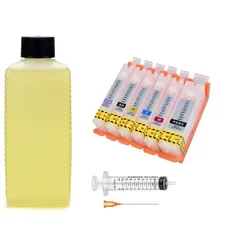
Reinigungspatronen - 6 wiederbefüllbare Patronen Canon PGI-580 & CLI-581 + 500 ml Druckkopf-Reiniger6 nachfüllbare Reinigungspatronen Canon PGI-580 XXL & CLI-581 XXL + 500 ml Druckkopf-Reiniger. zum Reinigen verstopfter und eingetrockneter Druckköpfe der Drucker Canon PIXMA TS8100, TS8120, TS8150, TS8151, TS8152, TS8200, TS8220, TS8240, TS8241, TS8242, TS8250, TS8251, TS8252, TS8300, TS8350, TS8351, TS8352, TS9100, TS9120, TS9150, TS9155. Dieses Patronenset enthält 6 wiederbefüllbare Tintenpatronen mit (Auto-)Reset-Chips PGI-580 black, CLI-581 black, cyan, magenta, yellow, photo-blue 500 ml Druckkopf-Reiniger 1 Spritze 10 ml mit Kanüle Füllmengen: PGI-580 black 25 ml, CLI-581 cyan, magenta, yellow, black, photo-blue jeweils 11 ml. Diese Patronen sind mit (Auto) Reset Chips bestückt. Sie zeigen nur bei der ersten Verwendung den Füllstand der Patronen an. Danach werden sie vom Drucker als voll erkannt, zeigen den Füllstand aber nicht mehr an. Siehe Tab "Hinweis". Anleitung zu diesen Reinigungs-Patronen: Nehmen Sie die Patrone entsprechend der verstopften Farbe und befüllen Sie die Patrone über die Befüllöffung (farbiger Gummistopfen) mit Reinigungslösung. Setzen Sie sie danach in den Drucker ein und öffnen Sie die Belüftung - Je nach Patronenset ein Abreißer mit dem Aufdruck PULL oder ein andersfarbiger, zumeist transparenter Gummistopfen. Laden Sie eine Druckvorlage in der Farbe herunter, die verstopft ist SCHWARZ CYAN MAGENTA GELB PHOTOBLACK FOTOBLAU und drucken Sie diese ein Mal. Danach einige Minuten warten, damit der Reiniger wirken kann. Dann erneut drucken und wieder einige Minuten warten. Diesen Vorgang so lange wiederholen, bis der Reiniger überall auf der ausgedruckten Seite zu erkennen ist. (Sollte der Reiniger nach spätestens 5 Ausdrucken noch nicht erkennbar sein, lassen Sie den Drucker einige Stunden stehen und machen danach einen weiteren Versuch. Wenn auch dies keine Wirkung zeigt, ist der Druckkopf aller Wahrscheinlichkeit nach nicht mehr zu retten.) Danach lassen Sie den Drucker einige Stunden stehen, damit der Reiniger die restlichen Verstopfungen auflöst. Dann nochmal 1-2 Seiten mit der Reinigungspatrone drucken, um alle Verschmutzungen heraus zu spülen. Dann die Patrone mit dem Reiniger herausnehmen und die Tintenpatrone wieder einsetzen. Danach nochmals einige Seiten der gleichen Vorlage drucken, damit der Reiniger im Druckkopf durch die Tinte ersetzt wird. Die mit dem Reiniger befüllte Patrone wieder in den Clip einsetzen und so (stehend) aufbewahren, wie die Patrone im Drucker sitzt. BITTE BEACHTEN: Reinigungen dieser Art machen nur Sinn, wenn der Drucker alle Farben zumindest noch teilweise druckt. Druckköpfe die einzelne Farben gar nicht mehr drucken sind meist defekt, denn die Thermo-Druckköpfe dieser Drucker benötigen die Tinte nicht nur zum Drucken sondern auch zur Kühlung. Wenn schon Versuche gemacht wurden, bei denen keine Tinte mehr auf's Papier kam, ist der Druckkopf defekt! ** DEAKTIVIERUNG DER FÜLLSTANDSANZEIGE Nach der zweiten Befüllung erhält man zu jeder Patrone am Druckerdisplay die Meldung 1730, dass die Tinte leer ist oder es sich um eine gefälschte Canon Patrone handelt, zusammen mit der Frage, ob die Patrone als neue, unverwendete Canon Originalpatrone gekauft wurde? Dies muss UNBEDINGT mit „NEIN“ beantwortet werden. Dann Bestätigung mit „OK“. Danach mindestens 5 Sekunden lang STOPP drücken. Die Füllstandsanzeige ist nun abgeschaltet. Dieser Vorgang muss bei der zweiten Befüllung für jede Patrone ein Mal gemacht werden. Danach bleibt die Anzeige für diese Patronen deaktiviert. Sobald Sie andere Patronen egal welcher Bauart einsetzen, wird die Füllstandsanzeige automatisch wieder aktiviert. Dies ist kein Produkt des Druckerherstellers. Alle Hersteller- und Markennamen dienen nur zur Kenntlichmachung der Kompatibilität und sind Eigentum der jeweiligen Rechteinhaber.45,90 €*Versand: 5,95 €Sichere Weiterleitung zum Anbieter
-
Reinigungspatronen - 5 wiederbefüllbare Patronen Canon PGI-580 & CLI-581 + 500 ml Druckkopf-Reiniger5 nachfüllbare Reinigungspatronen Canon PGI-580 XXL & CLI-581 XXL + 500 ml Druckkopf-Reiniger. zum Reinigen verstopfter und eingetrockneter Druckköpfe der Drucker Canon Pixma TR7500, TR7520, TR7550, TR8500, TR8520, TR8550, TR8551, TR8600, TR8620, TR8650 Canon Pixma TS6100, TS6150, TS6151, TS6200, TS6220, TS6240, TS6241, TS6250, TS6251, TS6300, TS6350, TS6351, TS705, TS9500, TS9520, TS9521 C, TS9540, TS9541 C, TS9550, TS9551 C. Dieses Patronenset enthält 5 wiederbefüllbare Tintenpatronen mit (Auto-)Reset-Chips PGI-580XXL black, CLI-581XXL black, cyan, magenta, yellow 500 ml Druckkopf-Reiniger 1 Spritze 10 ml mit Kanüle Füllmengen: PGI-580 black 25 ml, CLI-581 cyan, magenta, yellow, photoblack jeweils 11 ml. Diese Patronen sind mit (Auto) Reset Chips bestückt. Sie zeigen nur bei der ersten Verwendung den Füllstand der Patronen an. Danach werden sie vom Drucker als voll erkannt, zeigen den Füllstand aber nicht mehr an. Siehe Tab "Hinweis". Anleitung zu diesen Reinigungs-Patronen: Nehmen Sie die Patrone entsprechend der verstopften Farbe und befüllen Sie die Patrone über die Befüllöffung (farbiger Gummistopfen) mit Reinigungslösung. Setzen Sie sie danach in den Drucker ein und öffnen Sie die Belüftung - Je nach Patronenset ein Abreißer mit dem Aufdruck PULL oder ein andersfarbiger, zumeist transparenter Gummistopfen. Laden Sie eine Druckvorlage in der Farbe herunter, die verstopft ist SCHWARZ CYAN MAGENTA GELB PHOTOBLACK und drucken Sie diese ein Mal. Danach einige Minuten warten, damit der Reiniger wirken kann. Dann erneut drucken und wieder einige Minuten warten. Diesen Vorgang so lange wiederholen, bis der Reiniger überall auf der ausgedruckten Seite zu erkennen ist. (Sollte der Reiniger nach spätestens 5 Ausdrucken noch nicht erkennbar sein, lassen Sie den Drucker einige Stunden stehen und machen danach einen weiteren Versuch. Wenn auch dies keine Wirkung zeigt, ist der Druckkopf aller Wahrscheinlichkeit nach nicht mehr zu retten.) Danach lassen Sie den Drucker einige Stunden stehen, damit der Reiniger die restlichen Verstopfungen auflöst. Dann nochmal 1-2 Seiten mit der Reinigungspatrone drucken, um alle Verschmutzungen heraus zu spülen. Dann die Patrone mit dem Reiniger herausnehmen und die Tintenpatrone wieder einsetzen. Danach nochmals einige Seiten der gleichen Vorlage drucken, damit der Reiniger im Druckkopf durch die Tinte ersetzt wird. Die mit dem Reiniger befüllte Patrone wieder in den Clip einsetzen und so (stehend) aufbewahren, wie die Patrone im Drucker sitzt. BITTE BEACHTEN: Reinigungen dieser Art machen nur Sinn, wenn der Drucker alle Farben zumindest noch teilweise druckt. Druckköpfe die einzelne Farben gar nicht mehr drucken sind meist defekt, denn die Thermo-Druckköpfe dieser Drucker benötigen die Tinte nicht nur zum Drucken sondern auch zur Kühlung. Wenn schon Versuche gemacht wurden, bei denen keine Tinte mehr auf's Papier kam, ist der Druckkopf defekt! ** DEAKTIVIERUNG DER FÜLLSTANDSANZEIGE Nach der zweiten Befüllung erhält man zu jeder Patrone am Druckerdisplay die Meldung 1730, dass die Tinte leer ist oder es sich um eine gefälschte Canon Patrone handelt, zusammen mit der Frage, ob die Patrone als neue, unverwendete Canon Originalpatrone gekauft wurde? Dies muss UNBEDINGT mit „NEIN“ beantwortet werden. Dann Bestätigung mit „OK“. Danach mindestens 5 Sekunden lang STOPP drücken. Die Füllstandsanzeige ist nun abgeschaltet. Dieser Vorgang muss bei der zweiten Befüllung für jede Patrone ein Mal gemacht werden. Danach bleibt die Anzeige für diese Patronen deaktiviert. Sobald Sie andere Patronen egal welcher Bauart einsetzen, wird die Füllstandsanzeige automatisch wieder aktiviert. Dies ist kein Produkt des Druckerherstellers. Alle Hersteller- und Markennamen dienen nur zur Kenntlichmachung der Kompatibilität und sind Eigentum der jeweiligen Rechteinhaber.39,90 €*Versand: 5,95 €Sichere Weiterleitung zum Anbieter
-
Wie kann ich das Desktop-Symbol dauerhaft umranden?
Um das Desktop-Symbol dauerhaft umrandet anzuzeigen, kannst du eine Software wie "Fences" verwenden. Diese ermöglicht es dir, die Desktop-Symbole in anpassbaren Bereichen zu organisieren und sie mit einer Umrandung zu versehen. Eine andere Möglichkeit besteht darin, ein individuelles Hintergrundbild zu erstellen, das bereits eine Umrandung um die Symbole enthält. **
-
Wie kann man bei Krita ein Bild umranden?
Um ein Bild in Krita zu umranden, kannst du das "Rechteck-Auswahl"-Werkzeug verwenden, um den gewünschten Bereich auszuwählen. Dann gehst du zu "Bearbeiten" und wählst "Umriss hinzufügen". Hier kannst du die gewünschte Farbe und Dicke des Rahmens auswählen. **
-
Kann man ein Ceranfeld mit normalem Silikon umranden?
Nein, es wird nicht empfohlen, ein Ceranfeld mit normalem Silikon umranden, da normales Silikon nicht für hohe Temperaturen geeignet ist. Es besteht die Gefahr, dass das Silikon schmilzt oder sich verfärbt. Es ist ratsam, spezielles hitzebeständiges Silikon zu verwenden, das für den Einsatz an einem Ceranfeld geeignet ist. **
-
Wie kann man in PowerPoint eine Schrift umranden?
Um in PowerPoint eine Schrift umranden zu können, wähle den Text aus und klicke auf die Registerkarte "Start". Klicke dann auf den Pfeil neben "Schriftart" und wähle "Texteffekte" aus. Wähle anschließend "Kontur" und passe die Farbe und Dicke der Umrandung nach deinen Wünschen an. **
* Alle Preise verstehen sich inklusive der gesetzlichen Mehrwertsteuer und ggf. zuzüglich Versandkosten. Die Angebotsinformationen basieren auf den Angaben des jeweiligen Shops und werden über automatisierte Prozesse aktualisiert. Eine Aktualisierung in Echtzeit findet nicht statt, so dass es im Einzelfall zu Abweichungen kommen kann. ** Hinweis: Teile dieses Inhalts wurden von KI erstellt.