Domain druckerpatronenzubehör.de kaufen?
Wir ziehen mit dem Projekt
druckerpatronenzubehör.de um.
Sind Sie am Kauf der Domain
druckerpatronenzubehör.de interessiert?
domain@kv-gmbh.de · 0541-91531010
Domain druckerpatronenzubehör.de kaufen?
Wie kann man selbst einen Tinten-Druckkopf-Reiniger herstellen?
Um einen Tinten-Druckkopf-Reiniger selbst herzustellen, kannst du eine Mischung aus destilliertem Wasser und Isopropylalkohol im Verhältnis 1:1 herstellen. Fülle die Mischung in eine Sprühflasche und sprühe sie vorsichtig auf den Druckkopf. Lasse die Lösung einige Minuten einwirken und spüle den Druckkopf dann gründlich mit destilliertem Wasser ab. **
Wo finde ich die temporären Dateien?
Temporäre Dateien werden in der Regel auf dem lokalen Laufwerk des Computers gespeichert. Sie können in verschiedenen Verzeichnissen gefunden werden, je nachdem welches Betriebssystem Sie verwenden. Unter Windows sind temporäre Dateien oft im Ordner "AppData" oder im "Temp"-Verzeichnis zu finden. Auf einem Mac können temporäre Dateien im Ordner "Library" oder im Ordner "Caches" gespeichert sein. Es ist wichtig zu beachten, dass temporäre Dateien regelmäßig gelöscht werden sollten, um Speicherplatz freizugeben und die Leistung des Computers zu optimieren. **

Ähnliche Suchbegriffe für Temporären
Top-Angebote
Produkte zum Begriff Temporären:
-
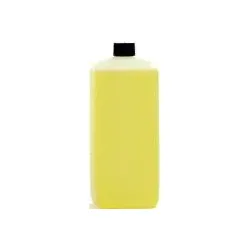
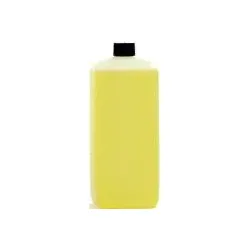
500 ml Druckkopf-Reiniger Extra Stark500 ml Druckkopf-Reiniger Extra Stark Druckkopfreiniger Extra Stark für die Reinigung der Druckköpfe und Druckkopfpatronen aller bekannten MarkenKann je nach Verschmutzung und Eintrocknung eines Druckkopfs bis zu max. 1:2 verdünnt werden Menge: 500 ml Anwendung Permanentdruckköpfe: Permanentdruckköpfe sind fest im Drucker installiert und lassen sich meist nicht ausbauen. Die Patronen sind reine Tintentanks die in den Permanentdruckkopf eingesetzt werden und einzeln entnommen werden können. Nach der Entnahme der Patronen, sieht man die Tintenaufnahmen der unterschiedlichen Tintenfarben. Über diese wird der Druckkopf mit Tinte versorgt. Zur Reinigung gibt man auf die Tintenaufnahme mehrere Tropfen des Druckkopfreinigers. Der Reiniger wird normalerweise sofort eingezogen. Den Reiniger ca. 10 Minuten einwirken lassen. Evtl. nach einer Weile noch einige Tropfen hinzu geben. Bei leicht eingetrockneten oder verstopften Druckköpfen sollte die Reinigungswirkung jetzt schon Erfolg zeigen. Stärkere eingetrocknete Druckköpfe benötigen eine Einwirkzeit von mehreren Stunden. Nach dem Reinigungsvorgang die Tintenpatronen wieder in den Drucker einsetzen und testen. Hierfür zuerst die Reinigungsfunktion im Menü Ihres Druckers verwenden und danach eine Testseite drucken. Eventuell muss der Vorgang wiederholt werden. Druckkopf-Patronen: Bei Druckköpfen, die direkt mit dem Patronenkörper verbunden sind, empfehlen wir bei leichten Verschmutzungen das direkte Auftragen des Reinigers auf die Düsenplatte. Hierzu verwendet man z. B. ein Wattestäbchen oder man tropft den Reiniger direkt auf. Nach ca. zehn Minuten sollten kleinere Rückstände im Druckkopf gelöst sein. Falls das Ergebnis noch nicht zufriedenstellend ist, entnimmt man den Druckkopf und stellt ihn über mehrere Stunden in den Düsenreiniger, z. B. auf einem kleinen Teller. Danach den Druckkopf aus dem Reinigungsbad nehmen und den Reiniger vorsichtig mit einem Taschentuch o.ä. abwischen. Nach der Reinigung befindet sich im Druckkopf etwas Reinigungsflüssigkeit. Da Sie farblos ist, verdünnt sie die Tinte. Daher werden Ihre ersten Ausdrucke nicht die richtige Farbintensität aufweisen. Die korrekte Farbstärke wird erst nach mehreren Druckseiten erreicht. Sollte die Reinigung keinen Erfolg zeigen, ist davon auszugehen, dass der Druckkopf defekt ist. Sicherheits- und Gefahrenhinweise: Darf nicht in die Hände von Kindern gelangen. Kann allergische Hautreaktionen verursachen. Bei Berührung mit der Haut: mit viel Wasser waschen. Bei Kontakt mit Augen: einige Minuten behutsam mit Wasser spülen. Bei anhaltender Augenreizung: ärztlichen Rat einholen. Schutzhandschuhe/Schutzkleidung/Augenschutz/Gesichtsschutz tragen. Staub/Rauch/Gas/Nebel/Dampf/Aerosol nicht einatmen. Gesundheitsschädlich bei Einatmen.19,99 €*Versand: 5,95 €Sichere Weiterleitung zum Anbieter

-
Welche temporären Dateien kann ich löschen?
Welche temporären Dateien kann ich löschen? Temporäre Dateien sind Dateien, die von Programmen oder dem Betriebssystem erstellt werden, um temporäre Daten zu speichern. Dazu gehören Cache-Dateien, temporäre Internetdateien, Log-Dateien und temporäre Installationsdateien. Diese Dateien können sicher gelöscht werden, da sie in der Regel nicht für den normalen Betrieb des Systems benötigt werden. Es ist ratsam, regelmäßig temporäre Dateien zu löschen, um Speicherplatz freizugeben und die Leistung des Systems zu verbessern. Es gibt auch spezielle Tools und Funktionen in Betriebssystemen, die dabei helfen können, temporäre Dateien sicher zu identifizieren und zu löschen. **
-
Kann ich alle temporären Dateien löschen?
Bevor du temporäre Dateien löschst, solltest du sicherstellen, dass sie tatsächlich nicht mehr benötigt werden. Temporäre Dateien werden oft von Programmen oder dem Betriebssystem erstellt, um temporäre Daten zu speichern, die während des Betriebs benötigt werden. Wenn du unsicher bist, ob du sie löschen kannst, könntest du sie zunächst in einen separaten Ordner verschieben und schauen, ob alles weiterhin normal funktioniert. Es ist auch ratsam, regelmäßig temporäre Dateien zu löschen, um Speicherplatz freizugeben und die Leistung deines Computers zu verbessern. Du könntest auch Tools wie die Datenträgerbereinigung in Windows verwenden, um temporäre Dateien sicher zu löschen. Es ist jedoch wichtig, vorsichtig zu sein und sicherzustellen, dass du keine wichtigen Dateien löschst, die möglicherweise als temporäre Dateien gespeichert sind. **
-
Wie kann man temporären Hautschmuck herstellen?
Um temporären Hautschmuck herzustellen, kann man entweder temporäre Tattoos verwenden, die auf die Haut aufgetragen werden und nach einigen Tagen wieder verschwinden. Alternativ kann man auch Henna verwenden, um temporäre Designs auf die Haut zu malen, die nach einigen Wochen verblassen. Eine weitere Möglichkeit ist das Aufkleben von Glitzersteinen oder anderen dekorativen Elementen auf die Haut. **
-
Welche Arten von Möbeln eignen sich am besten für den temporären Einsatz in Mietwohnungen oder temporären Unterkünften?
Möbel, die leicht zu transportieren und aufzubauen sind, wie Klappmöbel oder modulare Möbel, eignen sich am besten. Flexible Möbelstücke, die sich an verschiedene Raumgrößen anpassen lassen, sind ebenfalls ideal. Zudem sind robuste und langlebige Möbel von Vorteil, die auch bei häufigem Umzug oder temporärem Einsatz ihre Qualität behalten. **

Welche Arten von Möbeln eignen sich besonders gut für den temporären Gebrauch in Mietwohnungen oder temporären Unterkünften?
Klappbare oder stapelbare Möbel wie Klappbetten, Klapptische und Stapelstühle eignen sich gut für temporären Gebrauch. Modulare Möbelstücke, die flexibel angepasst werden können, sind ebenfalls eine gute Wahl. Leichte und transportable Möbel wie Luftmatratzen oder Campingstühle sind ideal für temporäre Unterkünfte. **
Kann ich die temporären Windows Installationsdateien löschen?
Ja, du kannst temporäre Windows Installationsdateien löschen, um Speicherplatz freizugeben. Diese Dateien werden normalerweise nach der Installation von Updates oder Upgrades erstellt und sind nicht mehr erforderlich. Es ist jedoch wichtig sicherzustellen, dass du keine wichtigen Dateien oder Programme löscht, die für das ordnungsgemäße Funktionieren deines Systems benötigt werden. Du kannst die temporären Dateien über die Datenträgerbereinigung von Windows oder manuell über den Datei-Explorer löschen. Stelle sicher, dass du vor dem Löschen eine Sicherungskopie deiner wichtigen Dateien erstellst, um Datenverlust zu vermeiden. Wenn du unsicher bist, ob du bestimmte Dateien löschen kannst, ist es ratsam, professionelle Hilfe in Anspruch zu nehmen. **
Top-Angebote
Produkte zum Begriff Temporären:
-
Waxmann Verlag Inklusion Im Team: Multiprofessionelle Förderung In Temporären LerngruppenInklusion im Team: Multiprofessionelle Förderung in temporären Lerngruppen. Jenny Lenkeit/ Anne Hartmann/ Michel Knigge/ Antje Ehlert/ Nadine Spörer. Taschenbuch.32,90 €*Versand: 0,00 €Sichere Weiterleitung zum Anbieter
-
500 ml Druckkopf-Reiniger Standard500 ml Druckkopf-Reiniger Standard Druckkopfreiniger für die Reinigung der Druckköpfe und Druckkopfpatronen aller bekannten MarkenMenge: 1 x 500 ml Anwendung Permanentdruckköpfe: Permanentdruckköpfe sind fest im Drucker installiert und lassen sich meist nicht ausbauen. Die Patronen sind reine Tintentanks die in den Permanentdruckkopf eingesetzt werden und einzeln entnommen werden können. Nach der Entnahme der Patronen, sieht man die Tintenaufnahmen der unterschiedlichen Tintenfarben. Über diese wird der Druckkopf mit Tinte versorgt. Zur Reinigung gibt man auf die Tintenaufnahme mehrere Tropfen des Druckkopfreinigers. Der Reiniger wird normalerweise sofort eingezogen. Den Reiniger ca. 10 Minuten einwirken lassen. Evtl. nach einer Weile noch einige Tropfen hinzu geben. Bei leicht eingetrockneten oder verstopften Druckköpfen sollte die Reinigungswirkung jetzt schon Erfolg zeigen. Stärkere eingetrocknete Druckköpfe benötigen eine Einwirkzeit von mehreren Stunden. Nach dem Reinigungsvorgang die Tintenpatronen wieder in den Drucker einsetzen und testen. Hierfür zuerst die Reinigungsfunktion im Menü Ihres Druckers verwenden und danach eine Testseite drucken. Eventuell muss der Vorgang wiederholt werden. Druckkopf-Patronen: Bei Druckköpfen, die direkt mit dem Patronenkörper verbunden sind, empfehlen wir bei leichten Verschmutzungen das direkte Auftragen des Reinigers auf die Düsenplatte. Hierzu verwendet man z. B. ein Wattestäbchen oder man tropft den Reiniger direkt auf. Nach ca. zehn Minuten sollten kleinere Rückstände im Druckkopf gelöst sein. Falls das Ergebnis noch nicht zufriedenstellend ist, entnimmt man den Druckkopf und stellt ihn über mehrere Stunden in den Düsenreiniger, z. B. auf einem kleinen Teller. Danach den Druckkopf aus dem Reinigungsbad nehmen und den Reiniger vorsichtig mit einem Taschentuch o.ä. abwischen. Nach der Reinigung befindet sich im Druckkopf etwas Reinigungsflüssigkeit. Da Sie farblos ist, verdünnt sie die Tinte. Daher werden Ihre ersten Ausdrucke nicht die richtige Farbintensität aufweisen. Die korrekte Farbstärke wird erst nach mehreren Druckseiten erreicht. Sollte die Reinigung keinen Erfolg zeigen, ist davon auszugehen, dass der Druckkopf defekt ist. Sicherheits- und Gefahrenhinweise: Darf nicht in die Hände von Kindern gelangen. Kann allergische Hautreaktionen verursachen. Bei Berührung mit der Haut: mit viel Wasser waschen. Bei Kontakt mit Augen: einige Minuten behutsam mit Wasser spülen. Bei anhaltender Augenreizung: ärztlichen Rat einholen. Schutzhandschuhe/Schutzkleidung/Augenschutz/Gesichtsschutz tragen. Staub/Rauch/Gas/Nebel/Dampf/Aerosol nicht einatmen. Gesundheitsschädlich bei Einatmen.12,99 €*Versand: 5,95 €Sichere Weiterleitung zum Anbieter
-
500 ml Druckkopf-Reiniger Extra Stark500 ml Druckkopf-Reiniger Extra Stark Druckkopfreiniger Extra Stark für die Reinigung der Druckköpfe und Druckkopfpatronen aller bekannten MarkenKann je nach Verschmutzung und Eintrocknung eines Druckkopfs bis zu max. 1:2 verdünnt werden Menge: 500 ml Anwendung Permanentdruckköpfe: Permanentdruckköpfe sind fest im Drucker installiert und lassen sich meist nicht ausbauen. Die Patronen sind reine Tintentanks die in den Permanentdruckkopf eingesetzt werden und einzeln entnommen werden können. Nach der Entnahme der Patronen, sieht man die Tintenaufnahmen der unterschiedlichen Tintenfarben. Über diese wird der Druckkopf mit Tinte versorgt. Zur Reinigung gibt man auf die Tintenaufnahme mehrere Tropfen des Druckkopfreinigers. Der Reiniger wird normalerweise sofort eingezogen. Den Reiniger ca. 10 Minuten einwirken lassen. Evtl. nach einer Weile noch einige Tropfen hinzu geben. Bei leicht eingetrockneten oder verstopften Druckköpfen sollte die Reinigungswirkung jetzt schon Erfolg zeigen. Stärkere eingetrocknete Druckköpfe benötigen eine Einwirkzeit von mehreren Stunden. Nach dem Reinigungsvorgang die Tintenpatronen wieder in den Drucker einsetzen und testen. Hierfür zuerst die Reinigungsfunktion im Menü Ihres Druckers verwenden und danach eine Testseite drucken. Eventuell muss der Vorgang wiederholt werden. Druckkopf-Patronen: Bei Druckköpfen, die direkt mit dem Patronenkörper verbunden sind, empfehlen wir bei leichten Verschmutzungen das direkte Auftragen des Reinigers auf die Düsenplatte. Hierzu verwendet man z. B. ein Wattestäbchen oder man tropft den Reiniger direkt auf. Nach ca. zehn Minuten sollten kleinere Rückstände im Druckkopf gelöst sein. Falls das Ergebnis noch nicht zufriedenstellend ist, entnimmt man den Druckkopf und stellt ihn über mehrere Stunden in den Düsenreiniger, z. B. auf einem kleinen Teller. Danach den Druckkopf aus dem Reinigungsbad nehmen und den Reiniger vorsichtig mit einem Taschentuch o.ä. abwischen. Nach der Reinigung befindet sich im Druckkopf etwas Reinigungsflüssigkeit. Da Sie farblos ist, verdünnt sie die Tinte. Daher werden Ihre ersten Ausdrucke nicht die richtige Farbintensität aufweisen. Die korrekte Farbstärke wird erst nach mehreren Druckseiten erreicht. Sollte die Reinigung keinen Erfolg zeigen, ist davon auszugehen, dass der Druckkopf defekt ist. Sicherheits- und Gefahrenhinweise: Darf nicht in die Hände von Kindern gelangen. Kann allergische Hautreaktionen verursachen. Bei Berührung mit der Haut: mit viel Wasser waschen. Bei Kontakt mit Augen: einige Minuten behutsam mit Wasser spülen. Bei anhaltender Augenreizung: ärztlichen Rat einholen. Schutzhandschuhe/Schutzkleidung/Augenschutz/Gesichtsschutz tragen. Staub/Rauch/Gas/Nebel/Dampf/Aerosol nicht einatmen. Gesundheitsschädlich bei Einatmen.19,99 €*Versand: 5,95 €Sichere Weiterleitung zum Anbieter
-
Wie kann man selbst einen Tinten-Druckkopf-Reiniger herstellen?
Um einen Tinten-Druckkopf-Reiniger selbst herzustellen, kannst du eine Mischung aus destilliertem Wasser und Isopropylalkohol im Verhältnis 1:1 herstellen. Fülle die Mischung in eine Sprühflasche und sprühe sie vorsichtig auf den Druckkopf. Lasse die Lösung einige Minuten einwirken und spüle den Druckkopf dann gründlich mit destilliertem Wasser ab. **
-
Wo finde ich die temporären Dateien?
Temporäre Dateien werden in der Regel auf dem lokalen Laufwerk des Computers gespeichert. Sie können in verschiedenen Verzeichnissen gefunden werden, je nachdem welches Betriebssystem Sie verwenden. Unter Windows sind temporäre Dateien oft im Ordner "AppData" oder im "Temp"-Verzeichnis zu finden. Auf einem Mac können temporäre Dateien im Ordner "Library" oder im Ordner "Caches" gespeichert sein. Es ist wichtig zu beachten, dass temporäre Dateien regelmäßig gelöscht werden sollten, um Speicherplatz freizugeben und die Leistung des Computers zu optimieren. **
-
Welche temporären Dateien kann ich löschen?
Welche temporären Dateien kann ich löschen? Temporäre Dateien sind Dateien, die von Programmen oder dem Betriebssystem erstellt werden, um temporäre Daten zu speichern. Dazu gehören Cache-Dateien, temporäre Internetdateien, Log-Dateien und temporäre Installationsdateien. Diese Dateien können sicher gelöscht werden, da sie in der Regel nicht für den normalen Betrieb des Systems benötigt werden. Es ist ratsam, regelmäßig temporäre Dateien zu löschen, um Speicherplatz freizugeben und die Leistung des Systems zu verbessern. Es gibt auch spezielle Tools und Funktionen in Betriebssystemen, die dabei helfen können, temporäre Dateien sicher zu identifizieren und zu löschen. **
-
Kann ich alle temporären Dateien löschen?
Bevor du temporäre Dateien löschst, solltest du sicherstellen, dass sie tatsächlich nicht mehr benötigt werden. Temporäre Dateien werden oft von Programmen oder dem Betriebssystem erstellt, um temporäre Daten zu speichern, die während des Betriebs benötigt werden. Wenn du unsicher bist, ob du sie löschen kannst, könntest du sie zunächst in einen separaten Ordner verschieben und schauen, ob alles weiterhin normal funktioniert. Es ist auch ratsam, regelmäßig temporäre Dateien zu löschen, um Speicherplatz freizugeben und die Leistung deines Computers zu verbessern. Du könntest auch Tools wie die Datenträgerbereinigung in Windows verwenden, um temporäre Dateien sicher zu löschen. Es ist jedoch wichtig, vorsichtig zu sein und sicherzustellen, dass du keine wichtigen Dateien löschst, die möglicherweise als temporäre Dateien gespeichert sind. **
Ähnliche Suchbegriffe für Temporären
-
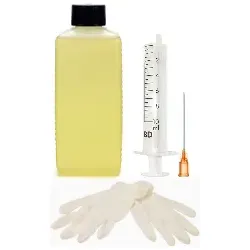
100 ml Druckkopf-Reiniger Standard + Spritze, Kanüle und 2 Latex-Handschuhe100 ml Druckkopf-Reiniger Standard Druckkopfreiniger für die Reinigung der Druckköpfe und Druckkopfpatronen aller bekannten MarkenMenge: 1 x 100 ml Im Set mit einer Spritze, einer Kanüle und 2 Latex-Handschuhen. Anwendung Permanentdruckköpfe: Permanentdruckköpfe sind fest im Drucker installiert und lassen sich meist nicht ausbauen. Die Patronen sind reine Tintentanks die in den Permanentdruckkopf eingesetzt werden und einzeln entnommen werden können. Nach der Entnahme der Patronen, sieht man die Tintenaufnahmen der unterschiedlichen Tintenfarben. Über diese wird der Druckkopf mit Tinte versorgt. Zur Reinigung gibt man auf die Tintenaufnahme mehrere Tropfen des Druckkopfreinigers. Der Reiniger wird normalerweise sofort eingezogen. Den Reiniger ca. 10 Minuten einwirken lassen. Evtl. nach einer Weile noch einige Tropfen hinzu geben. Bei leicht eingetrockneten oder verstopften Druckköpfen sollte die Reinigungswirkung jetzt schon Erfolg zeigen. Stärkere eingetrocknete Druckköpfe benötigen eine Einwirkzeit von mehreren Stunden. Nach dem Reinigungsvorgang die Tintenpatronen wieder in den Drucker einsetzen und testen. Hierfür zuerst die Reinigungsfunktion im Menü Ihres Druckers verwenden und danach eine Testseite drucken. Eventuell muss der Vorgang wiederholt werden. Druckkopf-Patronen: Bei Druckköpfen, die direkt mit dem Patronenkörper verbunden sind, empfehlen wir bei leichten Verschmutzungen das direkte Auftragen des Reinigers auf die Düsenplatte. Hierzu verwendet man z. B. ein Wattestäbchen oder man tropft den Reiniger direkt auf. Nach ca. zehn Minuten sollten kleinere Rückstände im Druckkopf gelöst sein. Falls das Ergebnis noch nicht zufriedenstellend ist, entnimmt man den Druckkopf und stellt ihn über mehrere Stunden in den Düsenreiniger, z. B. auf einem kleinen Teller. Danach den Druckkopf aus dem Reinigungsbad nehmen und den Reiniger vorsichtig mit einem Taschentuch o.ä. abwischen. Nach der Reinigung befindet sich im Druckkopf etwas Reinigungsflüssigkeit. Da Sie farblos ist, verdünnt sie die Tinte. Daher werden Ihre ersten Ausdrucke nicht die richtige Farbintensität aufweisen. Die korrekte Farbstärke wird erst nach mehreren Druckseiten erreicht. Sollte die Reinigung keinen Erfolg zeigen, ist davon auszugehen, dass der Druckkopf defekt ist. Sicherheits- und Gefahrenhinweise: Darf nicht in die Hände von Kindern gelangen. Kann allergische Hautreaktionen verursachen. Bei Berührung mit der Haut: mit viel Wasser waschen. Bei Kontakt mit Augen: einige Minuten behutsam mit Wasser spülen. Bei anhaltender Augenreizung: ärztlichen Rat einholen. Schutzhandschuhe/Schutzkleidung/Augenschutz/Gesichtsschutz tragen. Staub/Rauch/Gas/Nebel/Dampf/Aerosol nicht einatmen. Gesundheitsschädlich bei Einatmen.2,99 €*Versand: 5,95 €Sichere Weiterleitung zum Anbieter
-
100 ml Druckkopf-Reiniger Extra Stark + Spritze, Kanüle und 2 Latex-Handschuhe100 ml Druckkopf-Reiniger Extra Stark Druckkopfreiniger Extra Stark für die Reinigung der Druckköpfe und Druckkopfpatronen aller bekannten MarkenKann je nach Verschmutzung und Eintrocknung eines Druckkopfs bis zu max. 1:2 verdünnt werden Im Set mit einer Spritze, einer Kanüle und 2 Latex-Handschuhen.Menge: 1 x 100 ml Anwendung Permanentdruckköpfe: Permanentdruckköpfe sind fest im Drucker installiert und lassen sich meist nicht ausbauen. Die Patronen sind reine Tintentanks die in den Permanentdruckkopf eingesetzt werden und einzeln entnommen werden können. Nach der Entnahme der Patronen, sieht man die Tintenaufnahmen der unterschiedlichen Tintenfarben. Über diese wird der Druckkopf mit Tinte versorgt. Zur Reinigung gibt man auf die Tintenaufnahme mehrere Tropfen des Druckkopfreinigers. Der Reiniger wird normalerweise sofort eingezogen. Den Reiniger ca. 10 Minuten einwirken lassen. Evtl. nach einer Weile noch einige Tropfen hinzu geben. Bei leicht eingetrockneten oder verstopften Druckköpfen sollte die Reinigungswirkung jetzt schon Erfolg zeigen. Stärkere eingetrocknete Druckköpfe benötigen eine Einwirkzeit von mehreren Stunden. Nach dem Reinigungsvorgang die Tintenpatronen wieder in den Drucker einsetzen und testen. Hierfür zuerst die Reinigungsfunktion im Menü Ihres Druckers verwenden und danach eine Testseite drucken. Eventuell muss der Vorgang wiederholt werden. Druckkopf-Patronen: Bei Druckköpfen, die direkt mit dem Patronenkörper verbunden sind, empfehlen wir bei leichten Verschmutzungen das direkte Auftragen des Reinigers auf die Düsenplatte. Hierzu verwendet man z. B. ein Wattestäbchen oder man tropft den Reiniger direkt auf. Nach ca. zehn Minuten sollten kleinere Rückstände im Druckkopf gelöst sein. Falls das Ergebnis noch nicht zufriedenstellend ist, entnimmt man den Druckkopf und stellt ihn über mehrere Stunden in den Düsenreiniger, z. B. auf einem kleinen Teller. Danach den Druckkopf aus dem Reinigungsbad nehmen und den Reiniger vorsichtig mit einem Taschentuch o.ä. abwischen. Nach der Reinigung befindet sich im Druckkopf etwas Reinigungsflüssigkeit. Da Sie farblos ist, verdünnt sie die Tinte. Daher werden Ihre ersten Ausdrucke nicht die richtige Farbintensität aufweisen. Die korrekte Farbstärke wird erst nach mehreren Druckseiten erreicht. Sollte die Reinigung keinen Erfolg zeigen, ist davon auszugehen, dass der Druckkopf defekt ist. Sicherheits- und Gefahrenhinweise: Darf nicht in die Hände von Kindern gelangen. Kann allergische Hautreaktionen verursachen. Bei Berührung mit der Haut: mit viel Wasser waschen. Bei Kontakt mit Augen: einige Minuten behutsam mit Wasser spülen. Bei anhaltender Augenreizung: ärztlichen Rat einholen. Schutzhandschuhe/Schutzkleidung/Augenschutz/Gesichtsschutz tragen. Staub/Rauch/Gas/Nebel/Dampf/Aerosol nicht einatmen. Gesundheitsschädlich bei Einatmen.4,99 €*Versand: 5,95 €Sichere Weiterleitung zum Anbieter
-
Wie kann man temporären Hautschmuck herstellen?
Um temporären Hautschmuck herzustellen, kann man entweder temporäre Tattoos verwenden, die auf die Haut aufgetragen werden und nach einigen Tagen wieder verschwinden. Alternativ kann man auch Henna verwenden, um temporäre Designs auf die Haut zu malen, die nach einigen Wochen verblassen. Eine weitere Möglichkeit ist das Aufkleben von Glitzersteinen oder anderen dekorativen Elementen auf die Haut. **
-
Welche Arten von Möbeln eignen sich am besten für den temporären Einsatz in Mietwohnungen oder temporären Unterkünften?
Möbel, die leicht zu transportieren und aufzubauen sind, wie Klappmöbel oder modulare Möbel, eignen sich am besten. Flexible Möbelstücke, die sich an verschiedene Raumgrößen anpassen lassen, sind ebenfalls ideal. Zudem sind robuste und langlebige Möbel von Vorteil, die auch bei häufigem Umzug oder temporärem Einsatz ihre Qualität behalten. **
-
Welche Arten von Möbeln eignen sich besonders gut für den temporären Gebrauch in Mietwohnungen oder temporären Unterkünften?
Klappbare oder stapelbare Möbel wie Klappbetten, Klapptische und Stapelstühle eignen sich gut für temporären Gebrauch. Modulare Möbelstücke, die flexibel angepasst werden können, sind ebenfalls eine gute Wahl. Leichte und transportable Möbel wie Luftmatratzen oder Campingstühle sind ideal für temporäre Unterkünfte. **
-
Kann ich die temporären Windows Installationsdateien löschen?
Ja, du kannst temporäre Windows Installationsdateien löschen, um Speicherplatz freizugeben. Diese Dateien werden normalerweise nach der Installation von Updates oder Upgrades erstellt und sind nicht mehr erforderlich. Es ist jedoch wichtig sicherzustellen, dass du keine wichtigen Dateien oder Programme löscht, die für das ordnungsgemäße Funktionieren deines Systems benötigt werden. Du kannst die temporären Dateien über die Datenträgerbereinigung von Windows oder manuell über den Datei-Explorer löschen. Stelle sicher, dass du vor dem Löschen eine Sicherungskopie deiner wichtigen Dateien erstellst, um Datenverlust zu vermeiden. Wenn du unsicher bist, ob du bestimmte Dateien löschen kannst, ist es ratsam, professionelle Hilfe in Anspruch zu nehmen. **
* Alle Preise verstehen sich inklusive der gesetzlichen Mehrwertsteuer und ggf. zuzüglich Versandkosten. Die Angebotsinformationen basieren auf den Angaben des jeweiligen Shops und werden über automatisierte Prozesse aktualisiert. Eine Aktualisierung in Echtzeit findet nicht statt, so dass es im Einzelfall zu Abweichungen kommen kann. ** Hinweis: Teile dieses Inhalts wurden von KI erstellt.