Domain druckerpatronenzubehör.de kaufen?
Wir ziehen mit dem Projekt
druckerpatronenzubehör.de um.
Sind Sie am Kauf der Domain
druckerpatronenzubehör.de interessiert?
domain@kv-gmbh.de · 0541-91531010
Domain druckerpatronenzubehör.de kaufen?
Wie kann ich IrfanView festlegen?
Um IrfanView als Standardprogramm für bestimmte Dateitypen festzulegen, öffne die Einstellungen deines Betriebssystems und suche nach "Standardprogramme". Dort kannst du IrfanView als Standardprogramm für bestimmte Dateitypen auswählen. Alternativ kannst du auch in den Einstellungen von IrfanView selbst nach einer Option suchen, um es als Standardprogramm festzulegen. **
Wie mache ich IrfanView zum Standardbildbetrachter?
Um IrfanView zum Standardbildbetrachter zu machen, musst du die Einstellungen in deinem Betriebssystem ändern. In Windows 10 kannst du dies tun, indem du zu den "Einstellungen" gehst, dann zu "Apps" und dort den Standardanwendungen. Wähle dann "Fotos" aus und ändere es in IrfanView. **
Ähnliche Suchbegriffe für IrfanView
Top-Angebote
Produkte zum Begriff IrfanView:
-
500 ml Druckkopf-Reiniger Extra Stark500 ml Druckkopf-Reiniger Extra Stark Druckkopfreiniger Extra Stark für die Reinigung der Druckköpfe und Druckkopfpatronen aller bekannten MarkenKann je nach Verschmutzung und Eintrocknung eines Druckkopfs bis zu max. 1:2 verdünnt werden Menge: 500 ml Anwendung Permanentdruckköpfe: Permanentdruckköpfe sind fest im Drucker installiert und lassen sich meist nicht ausbauen. Die Patronen sind reine Tintentanks die in den Permanentdruckkopf eingesetzt werden und einzeln entnommen werden können. Nach der Entnahme der Patronen, sieht man die Tintenaufnahmen der unterschiedlichen Tintenfarben. Über diese wird der Druckkopf mit Tinte versorgt. Zur Reinigung gibt man auf die Tintenaufnahme mehrere Tropfen des Druckkopfreinigers. Der Reiniger wird normalerweise sofort eingezogen. Den Reiniger ca. 10 Minuten einwirken lassen. Evtl. nach einer Weile noch einige Tropfen hinzu geben. Bei leicht eingetrockneten oder verstopften Druckköpfen sollte die Reinigungswirkung jetzt schon Erfolg zeigen. Stärkere eingetrocknete Druckköpfe benötigen eine Einwirkzeit von mehreren Stunden. Nach dem Reinigungsvorgang die Tintenpatronen wieder in den Drucker einsetzen und testen. Hierfür zuerst die Reinigungsfunktion im Menü Ihres Druckers verwenden und danach eine Testseite drucken. Eventuell muss der Vorgang wiederholt werden. Druckkopf-Patronen: Bei Druckköpfen, die direkt mit dem Patronenkörper verbunden sind, empfehlen wir bei leichten Verschmutzungen das direkte Auftragen des Reinigers auf die Düsenplatte. Hierzu verwendet man z. B. ein Wattestäbchen oder man tropft den Reiniger direkt auf. Nach ca. zehn Minuten sollten kleinere Rückstände im Druckkopf gelöst sein. Falls das Ergebnis noch nicht zufriedenstellend ist, entnimmt man den Druckkopf und stellt ihn über mehrere Stunden in den Düsenreiniger, z. B. auf einem kleinen Teller. Danach den Druckkopf aus dem Reinigungsbad nehmen und den Reiniger vorsichtig mit einem Taschentuch o.ä. abwischen. Nach der Reinigung befindet sich im Druckkopf etwas Reinigungsflüssigkeit. Da Sie farblos ist, verdünnt sie die Tinte. Daher werden Ihre ersten Ausdrucke nicht die richtige Farbintensität aufweisen. Die korrekte Farbstärke wird erst nach mehreren Druckseiten erreicht. Sollte die Reinigung keinen Erfolg zeigen, ist davon auszugehen, dass der Druckkopf defekt ist. Sicherheits- und Gefahrenhinweise: Darf nicht in die Hände von Kindern gelangen. Kann allergische Hautreaktionen verursachen. Bei Berührung mit der Haut: mit viel Wasser waschen. Bei Kontakt mit Augen: einige Minuten behutsam mit Wasser spülen. Bei anhaltender Augenreizung: ärztlichen Rat einholen. Schutzhandschuhe/Schutzkleidung/Augenschutz/Gesichtsschutz tragen. Staub/Rauch/Gas/Nebel/Dampf/Aerosol nicht einatmen. Gesundheitsschädlich bei Einatmen.19,99 €*Versand: 5,95 €Sichere Weiterleitung zum Anbieter
-
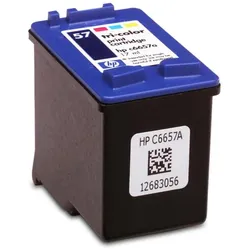
HP 57 C6657A color Druckkopf+TinteHP Nr. 57 C6657A color - Druckkopf+Tinte Die HP 57 Druckpatrone dreifarbig liefert konsistente, exzellente Farbqualität für eine Vielzahl von Druckanforderungen. Die zuverlässige, einfach einzusetzende Druckpatrone arbeitet mit patentierten Tinten und harmoniert perfekt mit dem HP Drucker – für naturgetreue Fotos, die durch hervorragende Farbgenauigkeit begeistern. Jederzeit brillante, klare und gestochen scharfe Farben durch speziell zusammengesetzte farbstoffbasierende Tinten in Cyan, Magenta und Gelb. Neueste Druckkopftechnologie – 300 Tintendüsen, Tintenausstoßfrequenz bis zu 18 kHz – bringt winzige Farbtintentröpfchen (5 Picoliter) für höchste Bildqualität aufs Papier. Die HP 57 Druckpatrone dreifarbig liefert Zuverlässigkeit bei Leistung und Ergebnissen. Zusammen mit dem Drucker bildet sie ein System, das für zuverlässigen Betrieb und hochwertige Ergebnisse bei einer breiten Palette an Normalpapieren und HP Spezialpapieren entwickelt wurde.81,80 €*Versand: 0,00 €Sichere Weiterleitung zum Anbieter
-
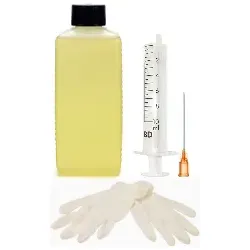
100 ml Druckkopf-Reiniger Standard + Spritze, Kanüle und 2 Latex-Handschuhe100 ml Druckkopf-Reiniger Standard Druckkopfreiniger für die Reinigung der Druckköpfe und Druckkopfpatronen aller bekannten MarkenMenge: 1 x 100 ml Im Set mit einer Spritze, einer Kanüle und 2 Latex-Handschuhen. Anwendung Permanentdruckköpfe: Permanentdruckköpfe sind fest im Drucker installiert und lassen sich meist nicht ausbauen. Die Patronen sind reine Tintentanks die in den Permanentdruckkopf eingesetzt werden und einzeln entnommen werden können. Nach der Entnahme der Patronen, sieht man die Tintenaufnahmen der unterschiedlichen Tintenfarben. Über diese wird der Druckkopf mit Tinte versorgt. Zur Reinigung gibt man auf die Tintenaufnahme mehrere Tropfen des Druckkopfreinigers. Der Reiniger wird normalerweise sofort eingezogen. Den Reiniger ca. 10 Minuten einwirken lassen. Evtl. nach einer Weile noch einige Tropfen hinzu geben. Bei leicht eingetrockneten oder verstopften Druckköpfen sollte die Reinigungswirkung jetzt schon Erfolg zeigen. Stärkere eingetrocknete Druckköpfe benötigen eine Einwirkzeit von mehreren Stunden. Nach dem Reinigungsvorgang die Tintenpatronen wieder in den Drucker einsetzen und testen. Hierfür zuerst die Reinigungsfunktion im Menü Ihres Druckers verwenden und danach eine Testseite drucken. Eventuell muss der Vorgang wiederholt werden. Druckkopf-Patronen: Bei Druckköpfen, die direkt mit dem Patronenkörper verbunden sind, empfehlen wir bei leichten Verschmutzungen das direkte Auftragen des Reinigers auf die Düsenplatte. Hierzu verwendet man z. B. ein Wattestäbchen oder man tropft den Reiniger direkt auf. Nach ca. zehn Minuten sollten kleinere Rückstände im Druckkopf gelöst sein. Falls das Ergebnis noch nicht zufriedenstellend ist, entnimmt man den Druckkopf und stellt ihn über mehrere Stunden in den Düsenreiniger, z. B. auf einem kleinen Teller. Danach den Druckkopf aus dem Reinigungsbad nehmen und den Reiniger vorsichtig mit einem Taschentuch o.ä. abwischen. Nach der Reinigung befindet sich im Druckkopf etwas Reinigungsflüssigkeit. Da Sie farblos ist, verdünnt sie die Tinte. Daher werden Ihre ersten Ausdrucke nicht die richtige Farbintensität aufweisen. Die korrekte Farbstärke wird erst nach mehreren Druckseiten erreicht. Sollte die Reinigung keinen Erfolg zeigen, ist davon auszugehen, dass der Druckkopf defekt ist. Sicherheits- und Gefahrenhinweise: Darf nicht in die Hände von Kindern gelangen. Kann allergische Hautreaktionen verursachen. Bei Berührung mit der Haut: mit viel Wasser waschen. Bei Kontakt mit Augen: einige Minuten behutsam mit Wasser spülen. Bei anhaltender Augenreizung: ärztlichen Rat einholen. Schutzhandschuhe/Schutzkleidung/Augenschutz/Gesichtsschutz tragen. Staub/Rauch/Gas/Nebel/Dampf/Aerosol nicht einatmen. Gesundheitsschädlich bei Einatmen.2,99 €*Versand: 5,95 €Sichere Weiterleitung zum Anbieter

-
In welchem Format speichert IrfanView Bilder ab?
IrfanView kann Bilder in verschiedenen Formaten speichern, darunter JPEG, PNG, GIF, BMP und TIFF. Es unterstützt auch das Speichern von Bildern in speziellen Formaten wie ICO (Icon) und PDF. **
-
Wie kann man bei IrfanView die Bildauflösung verändern?
Um die Bildauflösung in IrfanView zu ändern, öffnen Sie das gewünschte Bild und klicken Sie auf "Bild" in der Menüleiste. Wählen Sie dann "Größe ändern" aus und geben Sie die gewünschte Auflösung in Pixeln ein. Klicken Sie auf "OK", um die Änderungen zu übernehmen. **
-
Wie kann man die Hintergrundfarbe bei IrfanView ändern?
Um die Hintergrundfarbe bei IrfanView zu ändern, öffnen Sie das Programm und klicken Sie auf "Optionen" in der Menüleiste. Wählen Sie dann "Einstellungen" aus und gehen Sie zum Reiter "Anzeige". Dort können Sie die Hintergrundfarbe auswählen und anpassen. **
-
Wie kann man bei IrfanView den schwarzen Hintergrund entfernen?
Um den schwarzen Hintergrund in IrfanView zu entfernen, öffnen Sie das Bild und wählen Sie "Bild" > "Farben ändern" aus dem Menü. Wählen Sie dann "Transparente Farbe" und klicken Sie auf den schwarzen Hintergrund, um ihn auszuwählen. Klicken Sie auf "OK" und speichern Sie das Bild im gewünschten Format. **
Wie entferne ich Flecken auf der Hose mit IrfanView?
IrfanView ist eine Bildbearbeitungssoftware und nicht für die Entfernung von Flecken auf Kleidungsstücken geeignet. Um Flecken auf einer Hose zu entfernen, empfiehlt es sich, spezielle Fleckenentfernungsmittel oder -techniken zu verwenden, die für den Stoff der Hose geeignet sind. **
Wie kann ich verhindern, dass IrfanView automatisch in Graustufen speichert?
Um zu verhindern, dass IrfanView automatisch in Graustufen speichert, musst du sicherstellen, dass du das Bild nicht in den Graustufen-Modus umwandelst, bevor du es speicherst. Überprüfe die Einstellungen in IrfanView, um sicherzustellen, dass die Option "Automatisch in Graustufen speichern" deaktiviert ist. Stelle sicher, dass du das Bild im richtigen Farbmodus speicherst, z.B. im RGB-Modus für Farbbilder. **
Top-Angebote
Produkte zum Begriff IrfanView:
-
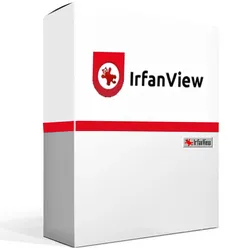
IrfanView 4.xIrfanView 4.x - Bildbetrachter und Bildbearbeitung IrfanView 4.x ist eine leistungsstarke und benutzerfreundliche Software für die Bildbetrachtung und -bearbeitung. Diese kostenlose Software unterstützt eine Vielzahl von Bildformaten und bietet eine breite Palette an Funktionen, die sowohl für Anfänger als auch für fortgeschrittene Benutzer geeignet sind. IrfanView ist bekannt für seine Geschwindigkeit, Kompaktheit und einfache Bedienung. Hauptfunktionen von IrfanView 4.x Unterstützung für eine Vielzahl von Bildformaten einschließlich BMP, DIB, JPEG, GIF, PNG, TIFF und viele mehr Batch-Konvertierung und -Bearbeitung von Bildern Erweiterte Bildbearbeitungswerkzeuge wie Zuschneiden, Ändern der Größe, Drehen und Farbanpassungen Erstellen von Diashows und Präsentationen Unterstützung für Plugins zur Erweiterung der Funktionalität Schnelle und effiziente Bildanzeige Unterstützung fü...11,99 €*Versand: 0,00 €Sichere Weiterleitung zum Anbieter
-
500 ml Druckkopf-Reiniger Standard500 ml Druckkopf-Reiniger Standard Druckkopfreiniger für die Reinigung der Druckköpfe und Druckkopfpatronen aller bekannten MarkenMenge: 1 x 500 ml Anwendung Permanentdruckköpfe: Permanentdruckköpfe sind fest im Drucker installiert und lassen sich meist nicht ausbauen. Die Patronen sind reine Tintentanks die in den Permanentdruckkopf eingesetzt werden und einzeln entnommen werden können. Nach der Entnahme der Patronen, sieht man die Tintenaufnahmen der unterschiedlichen Tintenfarben. Über diese wird der Druckkopf mit Tinte versorgt. Zur Reinigung gibt man auf die Tintenaufnahme mehrere Tropfen des Druckkopfreinigers. Der Reiniger wird normalerweise sofort eingezogen. Den Reiniger ca. 10 Minuten einwirken lassen. Evtl. nach einer Weile noch einige Tropfen hinzu geben. Bei leicht eingetrockneten oder verstopften Druckköpfen sollte die Reinigungswirkung jetzt schon Erfolg zeigen. Stärkere eingetrocknete Druckköpfe benötigen eine Einwirkzeit von mehreren Stunden. Nach dem Reinigungsvorgang die Tintenpatronen wieder in den Drucker einsetzen und testen. Hierfür zuerst die Reinigungsfunktion im Menü Ihres Druckers verwenden und danach eine Testseite drucken. Eventuell muss der Vorgang wiederholt werden. Druckkopf-Patronen: Bei Druckköpfen, die direkt mit dem Patronenkörper verbunden sind, empfehlen wir bei leichten Verschmutzungen das direkte Auftragen des Reinigers auf die Düsenplatte. Hierzu verwendet man z. B. ein Wattestäbchen oder man tropft den Reiniger direkt auf. Nach ca. zehn Minuten sollten kleinere Rückstände im Druckkopf gelöst sein. Falls das Ergebnis noch nicht zufriedenstellend ist, entnimmt man den Druckkopf und stellt ihn über mehrere Stunden in den Düsenreiniger, z. B. auf einem kleinen Teller. Danach den Druckkopf aus dem Reinigungsbad nehmen und den Reiniger vorsichtig mit einem Taschentuch o.ä. abwischen. Nach der Reinigung befindet sich im Druckkopf etwas Reinigungsflüssigkeit. Da Sie farblos ist, verdünnt sie die Tinte. Daher werden Ihre ersten Ausdrucke nicht die richtige Farbintensität aufweisen. Die korrekte Farbstärke wird erst nach mehreren Druckseiten erreicht. Sollte die Reinigung keinen Erfolg zeigen, ist davon auszugehen, dass der Druckkopf defekt ist. Sicherheits- und Gefahrenhinweise: Darf nicht in die Hände von Kindern gelangen. Kann allergische Hautreaktionen verursachen. Bei Berührung mit der Haut: mit viel Wasser waschen. Bei Kontakt mit Augen: einige Minuten behutsam mit Wasser spülen. Bei anhaltender Augenreizung: ärztlichen Rat einholen. Schutzhandschuhe/Schutzkleidung/Augenschutz/Gesichtsschutz tragen. Staub/Rauch/Gas/Nebel/Dampf/Aerosol nicht einatmen. Gesundheitsschädlich bei Einatmen.12,99 €*Versand: 5,95 €Sichere Weiterleitung zum Anbieter
-
500 ml Druckkopf-Reiniger Extra Stark500 ml Druckkopf-Reiniger Extra Stark Druckkopfreiniger Extra Stark für die Reinigung der Druckköpfe und Druckkopfpatronen aller bekannten MarkenKann je nach Verschmutzung und Eintrocknung eines Druckkopfs bis zu max. 1:2 verdünnt werden Menge: 500 ml Anwendung Permanentdruckköpfe: Permanentdruckköpfe sind fest im Drucker installiert und lassen sich meist nicht ausbauen. Die Patronen sind reine Tintentanks die in den Permanentdruckkopf eingesetzt werden und einzeln entnommen werden können. Nach der Entnahme der Patronen, sieht man die Tintenaufnahmen der unterschiedlichen Tintenfarben. Über diese wird der Druckkopf mit Tinte versorgt. Zur Reinigung gibt man auf die Tintenaufnahme mehrere Tropfen des Druckkopfreinigers. Der Reiniger wird normalerweise sofort eingezogen. Den Reiniger ca. 10 Minuten einwirken lassen. Evtl. nach einer Weile noch einige Tropfen hinzu geben. Bei leicht eingetrockneten oder verstopften Druckköpfen sollte die Reinigungswirkung jetzt schon Erfolg zeigen. Stärkere eingetrocknete Druckköpfe benötigen eine Einwirkzeit von mehreren Stunden. Nach dem Reinigungsvorgang die Tintenpatronen wieder in den Drucker einsetzen und testen. Hierfür zuerst die Reinigungsfunktion im Menü Ihres Druckers verwenden und danach eine Testseite drucken. Eventuell muss der Vorgang wiederholt werden. Druckkopf-Patronen: Bei Druckköpfen, die direkt mit dem Patronenkörper verbunden sind, empfehlen wir bei leichten Verschmutzungen das direkte Auftragen des Reinigers auf die Düsenplatte. Hierzu verwendet man z. B. ein Wattestäbchen oder man tropft den Reiniger direkt auf. Nach ca. zehn Minuten sollten kleinere Rückstände im Druckkopf gelöst sein. Falls das Ergebnis noch nicht zufriedenstellend ist, entnimmt man den Druckkopf und stellt ihn über mehrere Stunden in den Düsenreiniger, z. B. auf einem kleinen Teller. Danach den Druckkopf aus dem Reinigungsbad nehmen und den Reiniger vorsichtig mit einem Taschentuch o.ä. abwischen. Nach der Reinigung befindet sich im Druckkopf etwas Reinigungsflüssigkeit. Da Sie farblos ist, verdünnt sie die Tinte. Daher werden Ihre ersten Ausdrucke nicht die richtige Farbintensität aufweisen. Die korrekte Farbstärke wird erst nach mehreren Druckseiten erreicht. Sollte die Reinigung keinen Erfolg zeigen, ist davon auszugehen, dass der Druckkopf defekt ist. Sicherheits- und Gefahrenhinweise: Darf nicht in die Hände von Kindern gelangen. Kann allergische Hautreaktionen verursachen. Bei Berührung mit der Haut: mit viel Wasser waschen. Bei Kontakt mit Augen: einige Minuten behutsam mit Wasser spülen. Bei anhaltender Augenreizung: ärztlichen Rat einholen. Schutzhandschuhe/Schutzkleidung/Augenschutz/Gesichtsschutz tragen. Staub/Rauch/Gas/Nebel/Dampf/Aerosol nicht einatmen. Gesundheitsschädlich bei Einatmen.19,99 €*Versand: 5,95 €Sichere Weiterleitung zum Anbieter
-
HP 57 C6657A color Druckkopf+TinteHP Nr. 57 C6657A color - Druckkopf+Tinte Die HP 57 Druckpatrone dreifarbig liefert konsistente, exzellente Farbqualität für eine Vielzahl von Druckanforderungen. Die zuverlässige, einfach einzusetzende Druckpatrone arbeitet mit patentierten Tinten und harmoniert perfekt mit dem HP Drucker – für naturgetreue Fotos, die durch hervorragende Farbgenauigkeit begeistern. Jederzeit brillante, klare und gestochen scharfe Farben durch speziell zusammengesetzte farbstoffbasierende Tinten in Cyan, Magenta und Gelb. Neueste Druckkopftechnologie – 300 Tintendüsen, Tintenausstoßfrequenz bis zu 18 kHz – bringt winzige Farbtintentröpfchen (5 Picoliter) für höchste Bildqualität aufs Papier. Die HP 57 Druckpatrone dreifarbig liefert Zuverlässigkeit bei Leistung und Ergebnissen. Zusammen mit dem Drucker bildet sie ein System, das für zuverlässigen Betrieb und hochwertige Ergebnisse bei einer breiten Palette an Normalpapieren und HP Spezialpapieren entwickelt wurde.81,80 €*Versand: 0,00 €Sichere Weiterleitung zum Anbieter
-
Wie kann ich IrfanView festlegen?
Um IrfanView als Standardprogramm für bestimmte Dateitypen festzulegen, öffne die Einstellungen deines Betriebssystems und suche nach "Standardprogramme". Dort kannst du IrfanView als Standardprogramm für bestimmte Dateitypen auswählen. Alternativ kannst du auch in den Einstellungen von IrfanView selbst nach einer Option suchen, um es als Standardprogramm festzulegen. **
-
Wie mache ich IrfanView zum Standardbildbetrachter?
Um IrfanView zum Standardbildbetrachter zu machen, musst du die Einstellungen in deinem Betriebssystem ändern. In Windows 10 kannst du dies tun, indem du zu den "Einstellungen" gehst, dann zu "Apps" und dort den Standardanwendungen. Wähle dann "Fotos" aus und ändere es in IrfanView. **
-
In welchem Format speichert IrfanView Bilder ab?
IrfanView kann Bilder in verschiedenen Formaten speichern, darunter JPEG, PNG, GIF, BMP und TIFF. Es unterstützt auch das Speichern von Bildern in speziellen Formaten wie ICO (Icon) und PDF. **
-
Wie kann man bei IrfanView die Bildauflösung verändern?
Um die Bildauflösung in IrfanView zu ändern, öffnen Sie das gewünschte Bild und klicken Sie auf "Bild" in der Menüleiste. Wählen Sie dann "Größe ändern" aus und geben Sie die gewünschte Auflösung in Pixeln ein. Klicken Sie auf "OK", um die Änderungen zu übernehmen. **
Ähnliche Suchbegriffe für IrfanView
-
100 ml Druckkopf-Reiniger Standard + Spritze, Kanüle und 2 Latex-Handschuhe100 ml Druckkopf-Reiniger Standard Druckkopfreiniger für die Reinigung der Druckköpfe und Druckkopfpatronen aller bekannten MarkenMenge: 1 x 100 ml Im Set mit einer Spritze, einer Kanüle und 2 Latex-Handschuhen. Anwendung Permanentdruckköpfe: Permanentdruckköpfe sind fest im Drucker installiert und lassen sich meist nicht ausbauen. Die Patronen sind reine Tintentanks die in den Permanentdruckkopf eingesetzt werden und einzeln entnommen werden können. Nach der Entnahme der Patronen, sieht man die Tintenaufnahmen der unterschiedlichen Tintenfarben. Über diese wird der Druckkopf mit Tinte versorgt. Zur Reinigung gibt man auf die Tintenaufnahme mehrere Tropfen des Druckkopfreinigers. Der Reiniger wird normalerweise sofort eingezogen. Den Reiniger ca. 10 Minuten einwirken lassen. Evtl. nach einer Weile noch einige Tropfen hinzu geben. Bei leicht eingetrockneten oder verstopften Druckköpfen sollte die Reinigungswirkung jetzt schon Erfolg zeigen. Stärkere eingetrocknete Druckköpfe benötigen eine Einwirkzeit von mehreren Stunden. Nach dem Reinigungsvorgang die Tintenpatronen wieder in den Drucker einsetzen und testen. Hierfür zuerst die Reinigungsfunktion im Menü Ihres Druckers verwenden und danach eine Testseite drucken. Eventuell muss der Vorgang wiederholt werden. Druckkopf-Patronen: Bei Druckköpfen, die direkt mit dem Patronenkörper verbunden sind, empfehlen wir bei leichten Verschmutzungen das direkte Auftragen des Reinigers auf die Düsenplatte. Hierzu verwendet man z. B. ein Wattestäbchen oder man tropft den Reiniger direkt auf. Nach ca. zehn Minuten sollten kleinere Rückstände im Druckkopf gelöst sein. Falls das Ergebnis noch nicht zufriedenstellend ist, entnimmt man den Druckkopf und stellt ihn über mehrere Stunden in den Düsenreiniger, z. B. auf einem kleinen Teller. Danach den Druckkopf aus dem Reinigungsbad nehmen und den Reiniger vorsichtig mit einem Taschentuch o.ä. abwischen. Nach der Reinigung befindet sich im Druckkopf etwas Reinigungsflüssigkeit. Da Sie farblos ist, verdünnt sie die Tinte. Daher werden Ihre ersten Ausdrucke nicht die richtige Farbintensität aufweisen. Die korrekte Farbstärke wird erst nach mehreren Druckseiten erreicht. Sollte die Reinigung keinen Erfolg zeigen, ist davon auszugehen, dass der Druckkopf defekt ist. Sicherheits- und Gefahrenhinweise: Darf nicht in die Hände von Kindern gelangen. Kann allergische Hautreaktionen verursachen. Bei Berührung mit der Haut: mit viel Wasser waschen. Bei Kontakt mit Augen: einige Minuten behutsam mit Wasser spülen. Bei anhaltender Augenreizung: ärztlichen Rat einholen. Schutzhandschuhe/Schutzkleidung/Augenschutz/Gesichtsschutz tragen. Staub/Rauch/Gas/Nebel/Dampf/Aerosol nicht einatmen. Gesundheitsschädlich bei Einatmen.2,99 €*Versand: 5,95 €Sichere Weiterleitung zum Anbieter
-
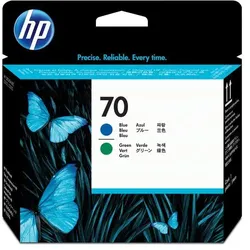
HP Tinte 70 Original Druckkopf blau und grünHP 70 Original Druckkopf blau und grün Drucken Sie Fotos in Museumsqualität auf nahezu allen Druckmedien – mit langlebigen Druckköpfen. Die bahnbrechende HP Tintenstrahl-Drucktechnologie mit pigmentierten HP Vivera Tinten ist ideal für professionelle Fotografen. Sie garantiert bewährte HP Qualität und Zuverlässigkeit. Fotos in Museumsqualität bei jedem Ausdruck: Eine höhere Anzahl von Tintendüsen ermöglicht eine präzisere Platzierung der Tintentröpfchen für noch bessere Druckergebnisse. Die HP 70 Druckköpfe sind Bestandteil der HP Individual Ink Drucktechnologie. Sie wurden speziell für schnelles, produktives Drucken konzipiert. Auf Original HP Druckköpfe ist immer Verlass. Bahnbrechende HP Druckkopftechnologie, die speziell für die Verwendung mit Original HP Fototinten konzipiert wurde, stellt gleichbleibende Druckqualität und Farbgenauigkeit sicher. Integrierte intelligente Technologie maximiert die Lebensdauer des Druckkopfs.121,80 €*Versand: 0,00 €Sichere Weiterleitung zum Anbieter
-
100 ml Druckkopf-Reiniger Extra Stark + Spritze, Kanüle und 2 Latex-Handschuhe100 ml Druckkopf-Reiniger Extra Stark Druckkopfreiniger Extra Stark für die Reinigung der Druckköpfe und Druckkopfpatronen aller bekannten MarkenKann je nach Verschmutzung und Eintrocknung eines Druckkopfs bis zu max. 1:2 verdünnt werden Im Set mit einer Spritze, einer Kanüle und 2 Latex-Handschuhen.Menge: 1 x 100 ml Anwendung Permanentdruckköpfe: Permanentdruckköpfe sind fest im Drucker installiert und lassen sich meist nicht ausbauen. Die Patronen sind reine Tintentanks die in den Permanentdruckkopf eingesetzt werden und einzeln entnommen werden können. Nach der Entnahme der Patronen, sieht man die Tintenaufnahmen der unterschiedlichen Tintenfarben. Über diese wird der Druckkopf mit Tinte versorgt. Zur Reinigung gibt man auf die Tintenaufnahme mehrere Tropfen des Druckkopfreinigers. Der Reiniger wird normalerweise sofort eingezogen. Den Reiniger ca. 10 Minuten einwirken lassen. Evtl. nach einer Weile noch einige Tropfen hinzu geben. Bei leicht eingetrockneten oder verstopften Druckköpfen sollte die Reinigungswirkung jetzt schon Erfolg zeigen. Stärkere eingetrocknete Druckköpfe benötigen eine Einwirkzeit von mehreren Stunden. Nach dem Reinigungsvorgang die Tintenpatronen wieder in den Drucker einsetzen und testen. Hierfür zuerst die Reinigungsfunktion im Menü Ihres Druckers verwenden und danach eine Testseite drucken. Eventuell muss der Vorgang wiederholt werden. Druckkopf-Patronen: Bei Druckköpfen, die direkt mit dem Patronenkörper verbunden sind, empfehlen wir bei leichten Verschmutzungen das direkte Auftragen des Reinigers auf die Düsenplatte. Hierzu verwendet man z. B. ein Wattestäbchen oder man tropft den Reiniger direkt auf. Nach ca. zehn Minuten sollten kleinere Rückstände im Druckkopf gelöst sein. Falls das Ergebnis noch nicht zufriedenstellend ist, entnimmt man den Druckkopf und stellt ihn über mehrere Stunden in den Düsenreiniger, z. B. auf einem kleinen Teller. Danach den Druckkopf aus dem Reinigungsbad nehmen und den Reiniger vorsichtig mit einem Taschentuch o.ä. abwischen. Nach der Reinigung befindet sich im Druckkopf etwas Reinigungsflüssigkeit. Da Sie farblos ist, verdünnt sie die Tinte. Daher werden Ihre ersten Ausdrucke nicht die richtige Farbintensität aufweisen. Die korrekte Farbstärke wird erst nach mehreren Druckseiten erreicht. Sollte die Reinigung keinen Erfolg zeigen, ist davon auszugehen, dass der Druckkopf defekt ist. Sicherheits- und Gefahrenhinweise: Darf nicht in die Hände von Kindern gelangen. Kann allergische Hautreaktionen verursachen. Bei Berührung mit der Haut: mit viel Wasser waschen. Bei Kontakt mit Augen: einige Minuten behutsam mit Wasser spülen. Bei anhaltender Augenreizung: ärztlichen Rat einholen. Schutzhandschuhe/Schutzkleidung/Augenschutz/Gesichtsschutz tragen. Staub/Rauch/Gas/Nebel/Dampf/Aerosol nicht einatmen. Gesundheitsschädlich bei Einatmen.4,99 €*Versand: 5,95 €Sichere Weiterleitung zum Anbieter
-
Wie kann man die Hintergrundfarbe bei IrfanView ändern?
Um die Hintergrundfarbe bei IrfanView zu ändern, öffnen Sie das Programm und klicken Sie auf "Optionen" in der Menüleiste. Wählen Sie dann "Einstellungen" aus und gehen Sie zum Reiter "Anzeige". Dort können Sie die Hintergrundfarbe auswählen und anpassen. **
-
Wie kann man bei IrfanView den schwarzen Hintergrund entfernen?
Um den schwarzen Hintergrund in IrfanView zu entfernen, öffnen Sie das Bild und wählen Sie "Bild" > "Farben ändern" aus dem Menü. Wählen Sie dann "Transparente Farbe" und klicken Sie auf den schwarzen Hintergrund, um ihn auszuwählen. Klicken Sie auf "OK" und speichern Sie das Bild im gewünschten Format. **
-
Wie entferne ich Flecken auf der Hose mit IrfanView?
IrfanView ist eine Bildbearbeitungssoftware und nicht für die Entfernung von Flecken auf Kleidungsstücken geeignet. Um Flecken auf einer Hose zu entfernen, empfiehlt es sich, spezielle Fleckenentfernungsmittel oder -techniken zu verwenden, die für den Stoff der Hose geeignet sind. **
-
Wie kann ich verhindern, dass IrfanView automatisch in Graustufen speichert?
Um zu verhindern, dass IrfanView automatisch in Graustufen speichert, musst du sicherstellen, dass du das Bild nicht in den Graustufen-Modus umwandelst, bevor du es speicherst. Überprüfe die Einstellungen in IrfanView, um sicherzustellen, dass die Option "Automatisch in Graustufen speichern" deaktiviert ist. Stelle sicher, dass du das Bild im richtigen Farbmodus speicherst, z.B. im RGB-Modus für Farbbilder. **
* Alle Preise verstehen sich inklusive der gesetzlichen Mehrwertsteuer und ggf. zuzüglich Versandkosten. Die Angebotsinformationen basieren auf den Angaben des jeweiligen Shops und werden über automatisierte Prozesse aktualisiert. Eine Aktualisierung in Echtzeit findet nicht statt, so dass es im Einzelfall zu Abweichungen kommen kann. ** Hinweis: Teile dieses Inhalts wurden von KI erstellt.